Themen
Zeit erfassen und einen Rückblick ergänzen
Starte einen Timer für ein Projekt, stoppe die Sitzung und ergänze bei Bedarf eine kurze Notiz.
Auf dieser Seite
- Ein Projekt ist vorhanden. Der Timer braucht eine Projektzuordnung.
- Prüfe Leistung und Stundensatz, wenn du die Zeit später auswerten oder abrechnen möchtest.
In Klausi öffnen (Anmeldung erforderlich)
Den Timer starten und stoppen
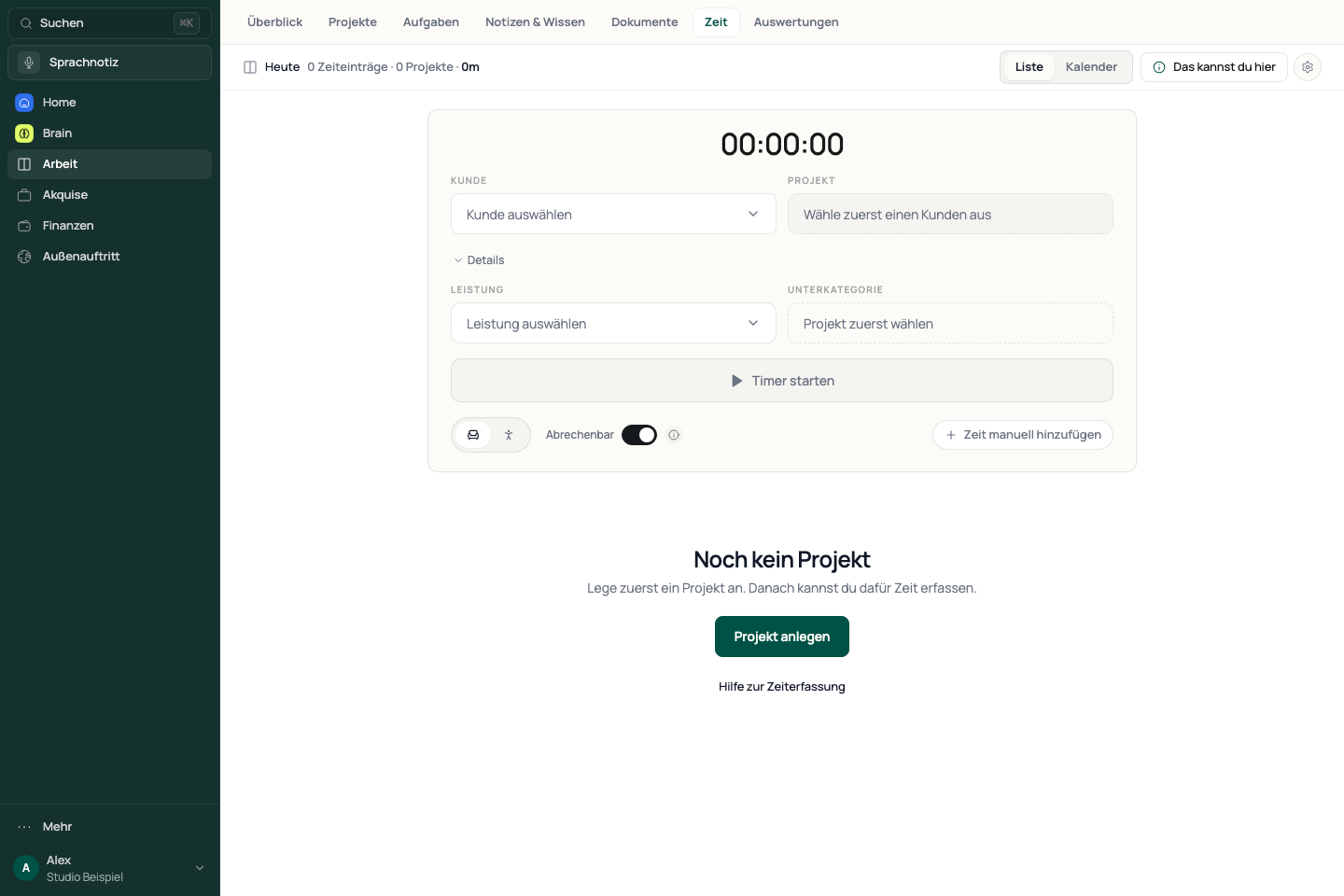
- Öffne Arbeit → Zeit.
- Wähle Kunde und Projekt. Ergänze bei Bedarf unter Details eine Leistung und Unterkategorie.
- Prüfe „Abrechenbar“ und die Einstellung Sitzen oder Stehen.
- Wähle „Timer starten“. Prüfe im laufenden Timer die Projekt- und gegebenenfalls Aufgabenangabe.
- Wähle „Timer stoppen“, sobald du fertig bist.
Ohne gewähltes Projekt bleibt der Start gesperrt. Eine Leistung ist keine Startvoraussetzung; sie ist aber für eine passende Zuordnung und Abrechnung hilfreich.
Ansicht in Klausi ansehen
Nach dem Stoppen eine Notiz ergänzen
Wenn die Rückfrage aktiviert ist, öffnet sich „Was hast du gemacht?“. Die gestoppte Zeit ist zu diesem Zeitpunkt bereits erfasst und die Notiz ist optional.
- Schreibe kurz, was du erledigt, entschieden oder vorbereitet hast, wenn du einen Rückblick festhalten möchtest.
- Diktiere die Notiz bei Bedarf und prüfe den erkannten Text.
- Wähle „Speichern“. Mit Inhalt wird die Notiz an den Zeiteintrag gehängt; ohne Inhalt bleibt der Zeiteintrag ohne Recap-Notiz bestehen.
„Eintrag verwerfen“ löscht nach Bestätigung den gerade erfassten Zeiteintrag. Nutze diese Aktion nicht, wenn du nur auf die Notiz verzichten möchtest.
Vergessene Zeit nachtragen
- Öffne im Timer „Zeit manuell hinzufügen“. Auf kleinen Bildschirmen heißt die Aktion „Zeit manuell“.
- Prüfe Projekt und Leistung im Eintragsdialog.
- Trage den tatsächlichen Zeitraum und die benötigten Angaben ein.
- Speichere den Eintrag und kontrolliere ihn am zugehörigen Tag.
Tagesliste und Kalender unterscheiden
- Nutze Liste für die Zeiteinträge des ausgewählten Tages.
- Wechsle im Kopfbereich zu Kalender, wenn du eine Kalenderansicht brauchst.
- Prüfe das Datum, wenn du eine frühere Sitzung suchst.
- Nutze Auswertungen für längere Zeiträume und Exporte.
Die Auswahl Heute / Diese Woche / Diesen Monat im Listenkopf ändert die Zusammenfassung. Sie stellt die darunterliegende Tagesliste nicht auf eine Wochen- oder Monatsliste um.
Wenn Zeit oder Betrag nicht stimmen
- Prüfe Datum, Projekt und den Status des Timers. Eine noch laufende Sitzung ist noch nicht abgeschlossen.
- Prüfe bei fehlenden Beträgen Leistung, Stundensatz und Abrechenbar.
- Bei einem Speicherfehler prüfst du zuerst den vorhandenen Eintrag, bevor du die Zeit manuell erneut anlegst.
- Fehlt nur die Rückfrage nach dem Stoppen, prüfe die Einstellung für den Session-Rückblick in den Zeiterfassungseinstellungen.
Geprüft: