Themen
Dokumente teilen und Freigaben verwalten
Teile Dokumente mit geschütztem Link, finde alle Links unter Alle Freigaben und beende Freigaben, die du nicht mehr brauchst.
Auf dieser Seite
- Du bist im richtigen Arbeitsbereich angemeldet und darfst den Inhalt teilen.
- Prüfe vor dem Teilen Inhalt, Empfänger und gewünschte Zugriffsbedingungen.
In Klausi öffnen (Anmeldung erforderlich)
Freigabe und Quelle unterscheiden
Öffne Außenauftritt → Alle Freigaben. Dort steht jeder Link in einer eigenen Zeile: Dokumente, Notion-Seiten, Notizen, Zeitberichte und deine Creator Site. Dokumente teilst du im Bereich Dokumente teilen, Notion-Seiten unter Außenauftritt → Notion Kontrolle. Notizen, Projektzeiten und Creator Site entstehen in ihren eigenen Bereichen.
- Suche den Link oder wähle seinen Typ.
- Wähle die Zeile und prüfe Status, Passwortschutz und Ablaufdatum unter „Link verwalten“.
- Wechsle zur Quelle, wenn du den Inhalt selbst ändern möchtest.
Eine Linkänderung ist keine Inhaltsbearbeitung. Prüfe nach einer Änderung immer, was der Empfänger tatsächlich sieht.
Ansicht in Klausi ansehen
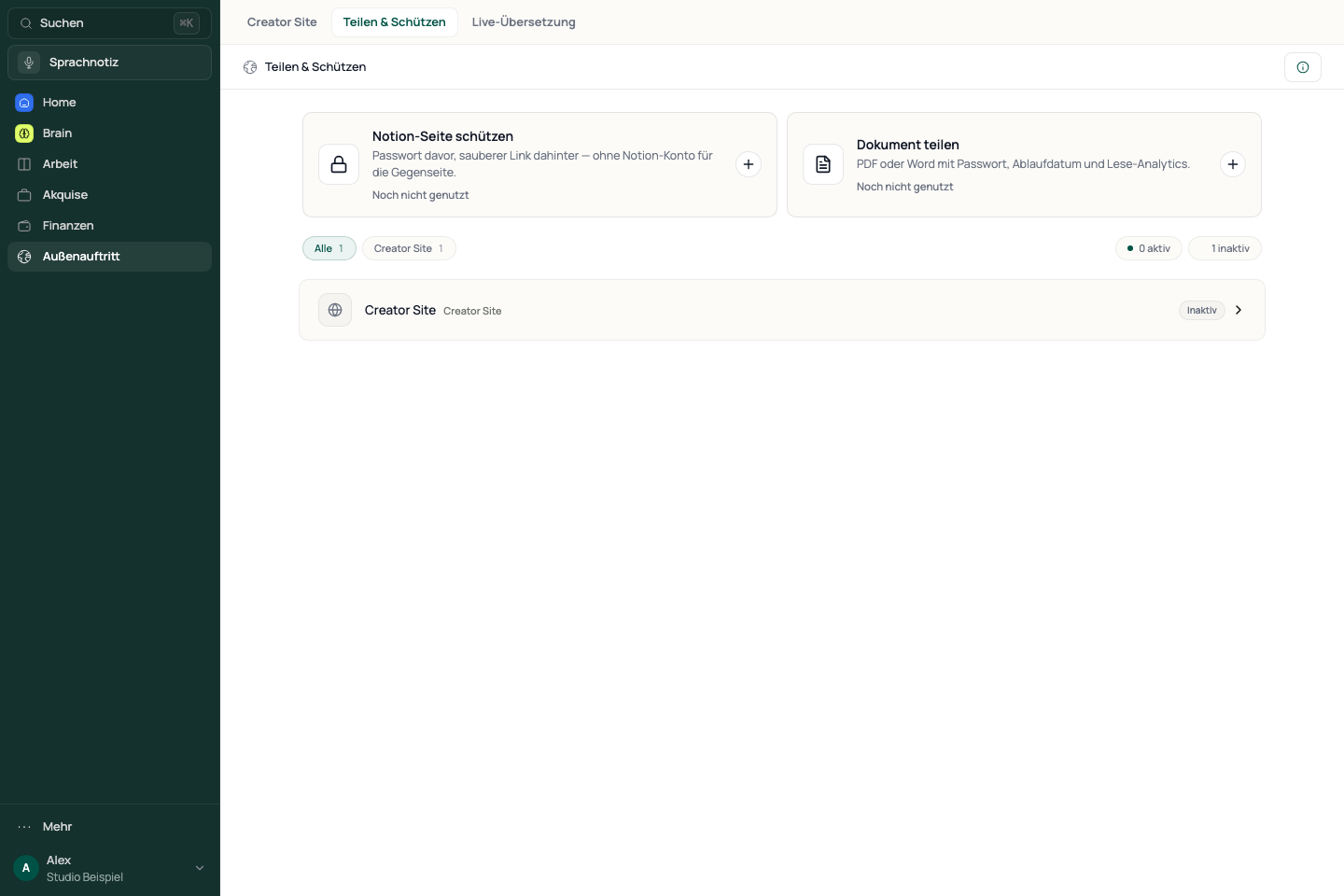
Zugriff vor der Weitergabe prüfen
Dokumentlinks können Passwort, E-Mail-Abfrage und Ablaufdatum haben. Wähle die Bedingungen passend zum Inhalt. Eine E-Mail-Abfrage allein bestätigt nicht die Identität eines Besuchers. Ohne Download-Knopf lässt sich ein Dokument nicht mit einem Klick speichern; einen vollständigen Kopierschutz gibt es im Browser nicht. Ob Freigabeseiten deine Empfänger mit du oder Sie ansprechen, legen Owner und Admins unter Mehr → Einstellungen → Branding bei „Anrede auf Freigabeseiten“ fest. Das gilt in jedem Tarif für Dokumente, Notizen, Notion-Seiten und Zeitberichte.
- Öffne den öffentlichen Link in einer ausgeloggten Ansicht.
- Prüfe, ob die gewünschten Bedingungen abgefragt werden.
- Kontrolliere, ob die richtige Datei oder Seite erscheint, bevor du den Link weitergibst.
Nicht mehr benötigte Links beenden
- Wähle unter Alle Freigaben den Link und dann „Link deaktivieren“, bei Notizen „Link widerrufen“.
- Prüfe den Status nach der Bestätigung.
- Teste den bisherigen Link erneut ausgeloggt.
Deaktivierte Dokument- und Notion-Links lassen sich wieder aktivieren. Notizlinks werden widerrufen und lassen sich nicht reaktivieren. Teile die Notiz bei Bedarf erneut an ihrer Quelle. Creator Site ist nicht Teil der Mehrfachauswahl. Hat dein Workspace nach dem Wechsel zu Free mehr Dokumente, als Free erlaubt, bleiben bestehende Links aktiv. Aktivieren und Verlängern gehen dann erst wieder unter der Grenze oder mit Pro.
Wenn ein Link nicht funktioniert
Prüfe Status, Ablaufdatum, benötigtes Passwort und die ursprüngliche Quelle. Ein abgelaufener Link wird durch bloßes Aktivieren nicht wieder gültig. Bei mehreren Links zum selben Dokument prüfst du, welchen Link du tatsächlich weitergegeben hast. Lösche nicht das Dokument, wenn du nur den öffentlichen Zugang beenden willst.
Geprüft: