Themen
Zeit auswerten und Berichte exportieren
Wähle Zeitraum und Projekt, prüfe deine Zeitdaten und exportiere die gewünschte Auswahl als CSV oder PDF.
Auf dieser Seite
- Abgeschlossene Zeiteinträge sind vorhanden.
- Für aussagekräftige Beträge müssen Abrechenbarkeit und Stundensätze zu den Einträgen passen.
In Klausi öffnen (Anmeldung erforderlich)
Zeitraum und Umfang festlegen
- Öffne Arbeit → Auswertungen. Die Seite heißt Insights.
- Wähle einen Zeitraum oder lege Start- und Enddatum selbst fest.
- Grenze die Auswahl bei Bedarf über Workspace, Kunde und Projekt ein.
- Prüfe die aktive Auswahl, bevor du Werte vergleichst oder einen Export startest.
„30 Tage“ ist ein rollender Zeitraum und nicht dasselbe wie der laufende Kalendermonat. Das ist besonders für den CSV-Export im Free-Tarif wichtig.
Ansicht in Klausi ansehen
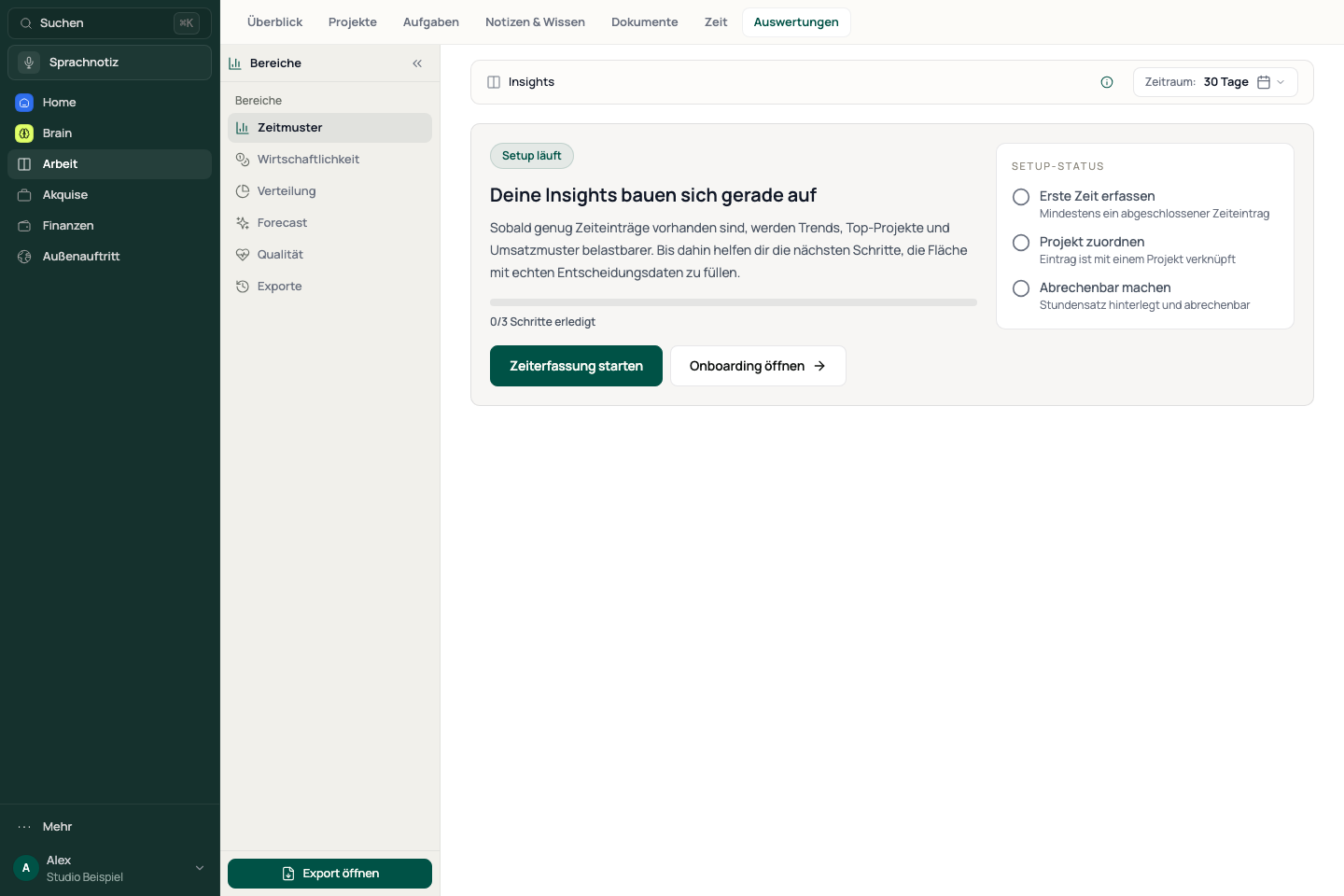
Zeit und Wirtschaftlichkeit einordnen
- Öffne Zeitmuster, um die Verteilung deiner erfassten Zeit über den gewählten Zeitraum zu prüfen.
- Wechsle zu Wirtschaftlichkeit für effektiven Stundensatz, abrechenbare Quote und den Stand verrechneter Stunden.
- Prüfe bei ungewöhnlichen Werten die zugrunde liegenden Zeiteinträge, Projektzuordnungen und Stundensätze.
- Wechsle zu Rechnungen, wenn du einen tatsächlichen Rechnungs- oder Zahlungsstatus prüfen möchtest.
Zeitbezogene Umsatzwerte hängen von erfassten Stunden und Stundensätzen ab. Sie sind nicht automatisch mit eingegangenen Zahlungen gleichzusetzen.
Erweiterte Auswertungen öffnen
Zeitmuster und Wirtschaftlichkeit sind die Basisansichten. Verteilung, Forecast und Qualität gehören zu den erweiterten Auswertungen in Pro.
- Wähle den gewünschten Bereich im Ansichtsmenü.
- Bei einem Freischaltungshinweis prüfst du den aktuellen Tarif deines Kontos.
- Lies bei Prognosen und leeren Diagrammen die Hinweise zur Datenbasis. Wenige Einträge erlauben noch keine verlässliche Trendbewertung.
Eine Auswahl als CSV oder PDF exportieren
- Prüfe zuerst Zeitraum und aktive Filter, dann öffne den Export.
- Wähle CSV oder PDF sowie die gewünschte Gruppierung nach Kunde oder Projekt.
- Prüfe Auswahl, Detailgrad und Spalten im Exportdialog.
- Starte den Export und speichere die Datei.
- Öffne die Datei und prüfe Zeitraum und Inhalt, bevor du sie weitergibst.
Im Free-Tarif ist CSV möglich, wenn der gesamte gewählte Zeitraum im laufenden Kalendermonat liegt. PDF und CSV über den laufenden Monat hinaus benötigen Pro. Diese Regel betrifft Berichts-Exporte; andere Exportarten haben eigene Bedingungen.
Wenn Werte oder Export fehlen
- Prüfe Zeitraum, Workspace-, Kunden- und Projektfilter. Entferne zu enge Filter.
- Kontrolliere, ob die betreffenden Timer gestoppt und die Einträge gespeichert sind.
- Bei einer CSV-Tarifmeldung wählst du im Free-Tarif ausdrücklich einen Zeitraum innerhalb des aktuellen Monats.
- Bei einem PDF-Fehler prüfst du die angezeigte Meldung und deine Anmeldung. Warte auf das Exportergebnis, bevor du erneut startest.
Geprüft: