Themen
Mit Klausi in Home arbeiten
Stelle eine Frage, setze eine Unterhaltung fort oder prüfe einen vorgeschlagenen Aufgabenplan.
Auf dieser Seite
Bevor du startest
- Du bist im gewünschten Workspace angemeldet.
- Für KI-Anfragen müssen die KI-Funktionen freigegeben sein. Beachte die angezeigten Nutzungshinweise.
In Klausi öffnen (Anmeldung erforderlich)
Eine Unterhaltung beginnen
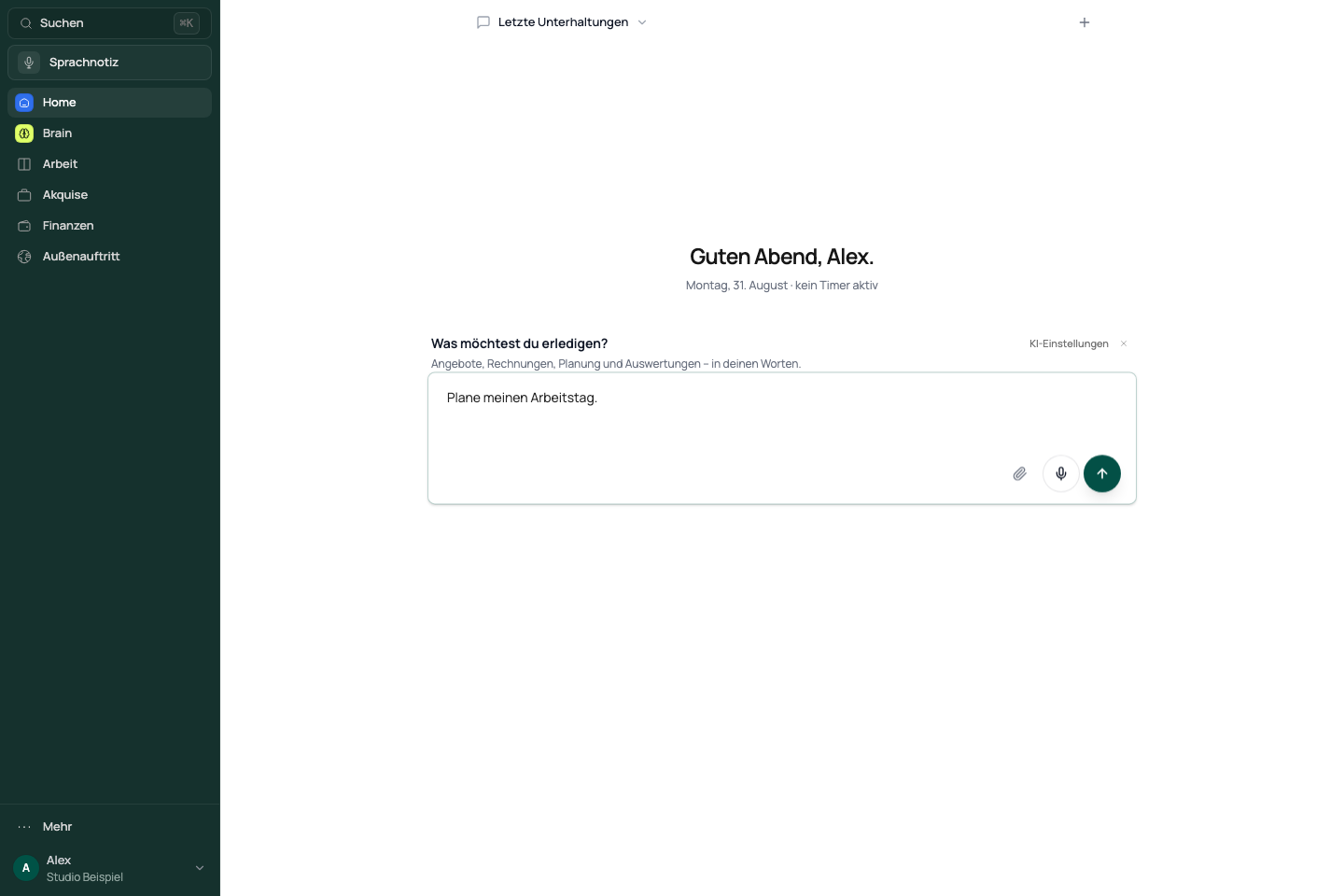
- Öffne Home in der Navigation.
- Schreibe im Eingabefeld kurz, wobei Klausi dir helfen soll, zum Beispiel: „Plane meine nächsten Aufgaben für Projekt Website.“
- Sende die Anfrage über die Schaltfläche am Eingabefeld.
- Lies die Antwort und beantworte Rückfragen, bevor du mit dem Ergebnis weiterarbeitest.
Home ist der Einstieg für Unterhaltungen und KI-Vorschläge. Deine vollständigen Aufgaben-, Notizen- und Projektlisten findest du unter Arbeit.
Ansicht in Klausi ansehen
Einen Aufgabenplan prüfen und anlegen
Wenn Klausi eine Planvorschau zeigt, sind die darin vorgeschlagenen Aufgaben noch nicht angelegt.
- Prüfe Titel, Projektzuordnung und Zeitangaben der vorgeschlagenen Einträge.
- Bearbeite oder entferne unpassende Einträge. Mit „Aufgabe hinzufügen“ ergänzt du einen eigenen.
- Wähle die Schaltfläche zum Erstellen der angezeigten Aufgaben. „Verwerfen“ schließt den Vorschlag ohne diese Anlage.
- Öffne nach der Erfolgsmeldung „Zu Aufgaben“ und prüfe die neuen Einträge.
Eine Unterhaltung wiederfinden
- Öffne oben „Letzte Unterhaltungen“ beziehungsweise den Titel der aktuellen Unterhaltung.
- Wähle die Unterhaltung, an der du weiterarbeiten möchtest.
- Nutze „Unterhaltung umbenennen“, damit du sie später zuordnen kannst.
- Beginne mit „Neue Unterhaltung“ ein anderes Thema. Bereits angelegte Aufgaben bearbeitest du weiterhin im Aufgabenbereich.
Eine Antwort ist keine Bestätigung, dass Daten geändert wurden. Achte auf die jeweilige Vorschau, Aktion und Erfolgsmeldung.
Wenn eine Anfrage nicht weiterkommt
- Prüfe den angezeigten Hinweis zu Verbindung, KI-Freigabe oder Nutzungslimit.
- Formuliere eine unklare Anfrage mit konkretem Projekt und gewünschtem Ergebnis neu.
- Nutze bei einem Fehler die angebotene Wiederholung.
- Ist die Anlage unklar, prüfe zuerst Aufgaben oder Notizen. Wiederhole die Anlage erst, wenn dort kein passender Eintrag vorhanden ist.
Geprüft: