Themen
Zusammenhänge in Brain finden
Erkunde Kunden und Projekte im Atlas und springe von einem Knoten zum zugehörigen Arbeitsbereich.
Auf dieser Seite
Bevor du startest
- Brain ist für dein Konto freigeschaltet.
- Kunden und zugeordnete Inhalte sind im aktuellen Workspace vorhanden.
In Klausi öffnen (Anmeldung erforderlich)
Vom Überblick zu einem Kunden wechseln
- Öffne Brain in der Navigation.
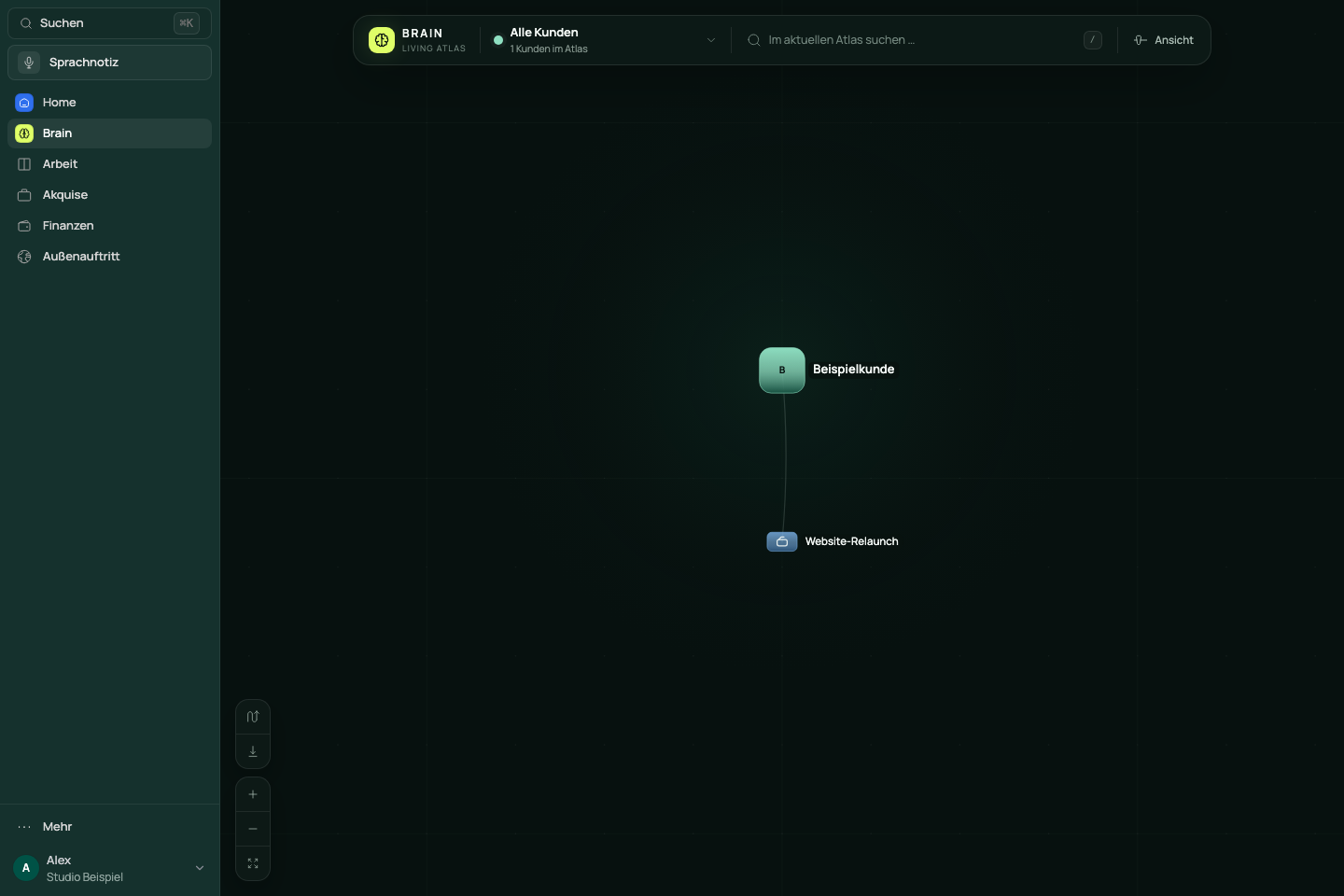
- Öffne oben „Alle Kunden“ und wähle einen Kunden. Du kannst auch seinen Knoten im Atlas wählen.
- Prüfe im Kundenatlas die verbundenen Projekte und Inhalte.
- Nutze „Zur Atlas-Übersicht“, um die Kundenauswahl wieder aufzuheben.
Die Kundenauswahl befindet sich in der oberen Werkzeugleiste. Eine dauerhaft offene Kundenspalte ist für diesen Ablauf nicht nötig.
Ansicht in Klausi ansehen
Ein Objekt finden und öffnen
- Wähle zuerst den passenden Kunden, wenn du in dessen Inhalten suchen möchtest.
- Gib mindestens zwei Zeichen in „Im aktuellen Atlas suchen …“ ein. Auf kleinen Bildschirmen öffnest du die Suche über das Lupensymbol.
- Wähle einen Treffer. Enter wählt den ersten Treffer.
- Prüfe die Angaben und „Verbindungen“ im Detailbereich. „Öffnen“ führt zum zugehörigen Kunden, Projekt oder Inhaltsbereich.
Die Suche gilt für den gerade sichtbaren Atlas. Sie durchsucht nicht automatisch sämtliche Texte und Dateien deines Workspaces.
Den Atlas übersichtlicher machen
- Öffne „Ansicht“ in der Werkzeugleiste.
- Wähle unter „Sichtbare Ebenen“ die Typen, die du hervorheben oder dimmen möchtest.
- Passe bei Bedarf Abstand, Knotengröße und Projekt-Namen an.
- Nutze „Reset“, wenn du die Ansichtseinstellungen zurücksetzen möchtest.
Diese Einstellungen ändern die Darstellung. Sie löschen keine Aufgaben, Notizen oder Projekte.
Wenn ein Knoten fehlt
- Lösche den Suchtext und prüfe, welcher Kunde ausgewählt ist.
- Prüfe unter „Ansicht“, ob der gesuchte Typ gedimmt ist.
- Öffne den Eintrag im zugehörigen Arbeitsbereich und prüfe seine Projekt- oder Kundenzuordnung.
- Siehst du stattdessen einen Freischaltungshinweis, prüfe deinen aktuellen Tarif. Ein leeres Kundenbild kann auch bedeuten, dass noch keine verbundenen Inhalte vorliegen.
Geprüft: