Themen
Einstellungen finden und ändern
Verwalte dein Profil, deine Sprache, Firmendaten und KI-Einwilligung in den passenden Einstellungsbereichen.
Auf dieser Seite
- Du bist in Klausi angemeldet.
- Welche Aktionen verfügbar sind, hängt auch von deiner Rolle und deinem Workspace ab.
In Klausi öffnen (Anmeldung erforderlich)
Den richtigen Bereich öffnen
- Öffne in der Hauptnavigation „Mehr“ und dann „Einstellungen“. Auf dem Smartphone öffnest du zuerst die Hauptnavigation.
- Wähle „Konto & Profil“ für persönliche Angaben und Sprache. „Firmendaten“, „Arbeitsbereiche“ und „Branding“ haben eigene Bereiche.
- Nutze „Integrationen“ für angebotene Verbindungen und „Import / Export Daten“ für den Dateiimport und Datenexport.
Die sichtbaren Menüeinträge änderst du unter Mehr → Menü anpassen. Öffentliche Freigaben verwaltest du im Bereich Außenauftritt → Alle Freigaben.
Ansicht in Klausi ansehen
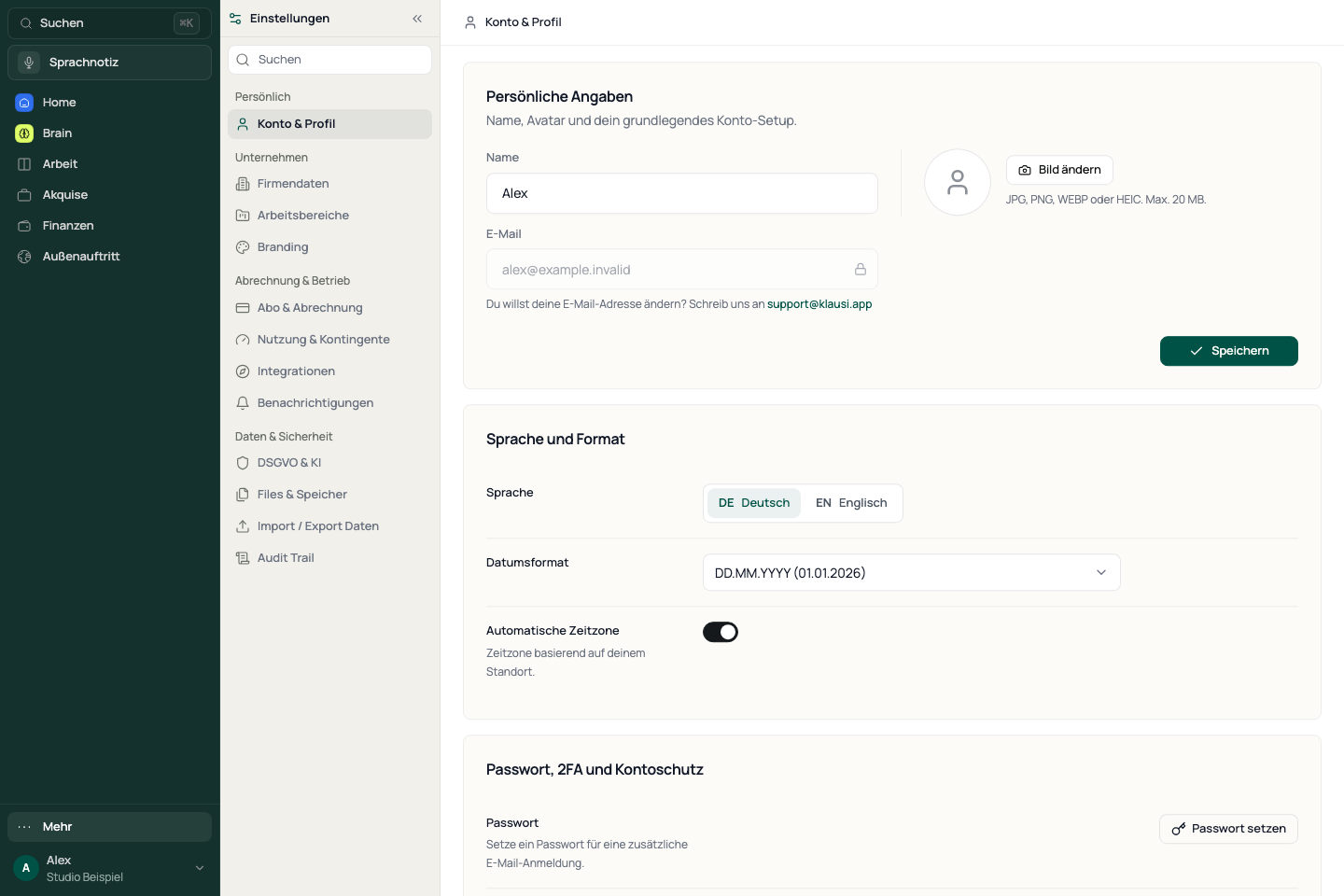
Profil und Sprache anpassen
Profilformular und Sprachwahl sind getrennte Aktionen. Prüfe nach einer Änderung den jeweiligen Bereich, statt von einem gemeinsamen Speichern-Knopf für alle Einstellungen auszugehen.
- Öffne „Konto & Profil“ und ändere deine Profilangaben.
- Bestätige die Profiländerung mit „Speichern“ und prüfe die Rückmeldung.
- Wähle unter „Sprache“ DE oder EN. Die Sprachwahl wird direkt angewendet.
KI-Einwilligung prüfen
- Öffne „DSGVO & KI“ und lies den angezeigten Status sowie die Hinweise zur KI-Nutzung.
- Ändere den Schalter nur, wenn du die entsprechende Einwilligung erteilen oder widerrufen möchtest.
- Beim Ausschalten erscheint eine Bestätigung. Prüfe den Hinweis und bestätige den Widerruf, wenn du fortfahren möchtest.
- Warte auf die Rückmeldung und kontrolliere den neuen Status.
Die Einwilligung betrifft KI-Funktionen. Eine Änderung löscht nicht automatisch dein Konto oder deine gespeicherten Inhalte.
Unternehmen und Abrechnung getrennt verwalten
- Firmendaten: Angaben deines Unternehmens prüfen und bearbeiten.
- Arbeitsbereiche: vorhandene Workspaces und angebotene Verwaltungsaktionen öffnen.
- Branding: Name, Logo und Farbe für unterstützte öffentliche Seiten konfigurieren.
- Abo & Abrechnung: die für dein Konto angezeigten Tarif- und Abrechnungsoptionen prüfen.
Ändere Unternehmens- oder Abrechnungseinstellungen nur für den beabsichtigten Workspace. Die sichtbaren Aktionen und Konditionen in deinem Konto sind maßgeblich.
Wenn eine Einstellung fehlt oder nicht gespeichert wird
- Fehlt ein Menüeintrag, prüfe zuerst Mehr → Menü anpassen. Das ist unabhängig von den Einstellungsbereichen.
- Fehlt eine Verwaltungsaktion, prüfe Konto, Workspace und Berechtigung. Ein ausgeblendeter Eintrag und eine gesperrte Funktion haben unterschiedliche Ursachen.
- Bei einer Fehlermeldung sichere noch nicht gespeicherten Text für dich, prüfe deine Verbindung und versuche die einzelne Änderung erneut.
Geprüft: