Lieferung

Projekte verstehen

Projekte verbinden Kunden, Aufgaben, Notizen, Zeiten, Budget, Belege, Links und Freigaben.

Zurück zum Help Center

Kurzüberblick

  • Projekte sind die zentrale Drehscheibe für laufende Aufträge.
  • Der Hub startet bei Kunden und Portfolio und führt dann in einzelne Projekt-Tabs.
  • Alles, was auf ein Projekt gebucht wird, wird dort zusammen lesbar.
Projekt-Hub
PortfolioKundenübersichtÜbersichtZeitBudget
01Portfolio
02Kundenübersicht
03Übersicht
04Zeit
05Budget
06Einstellungen
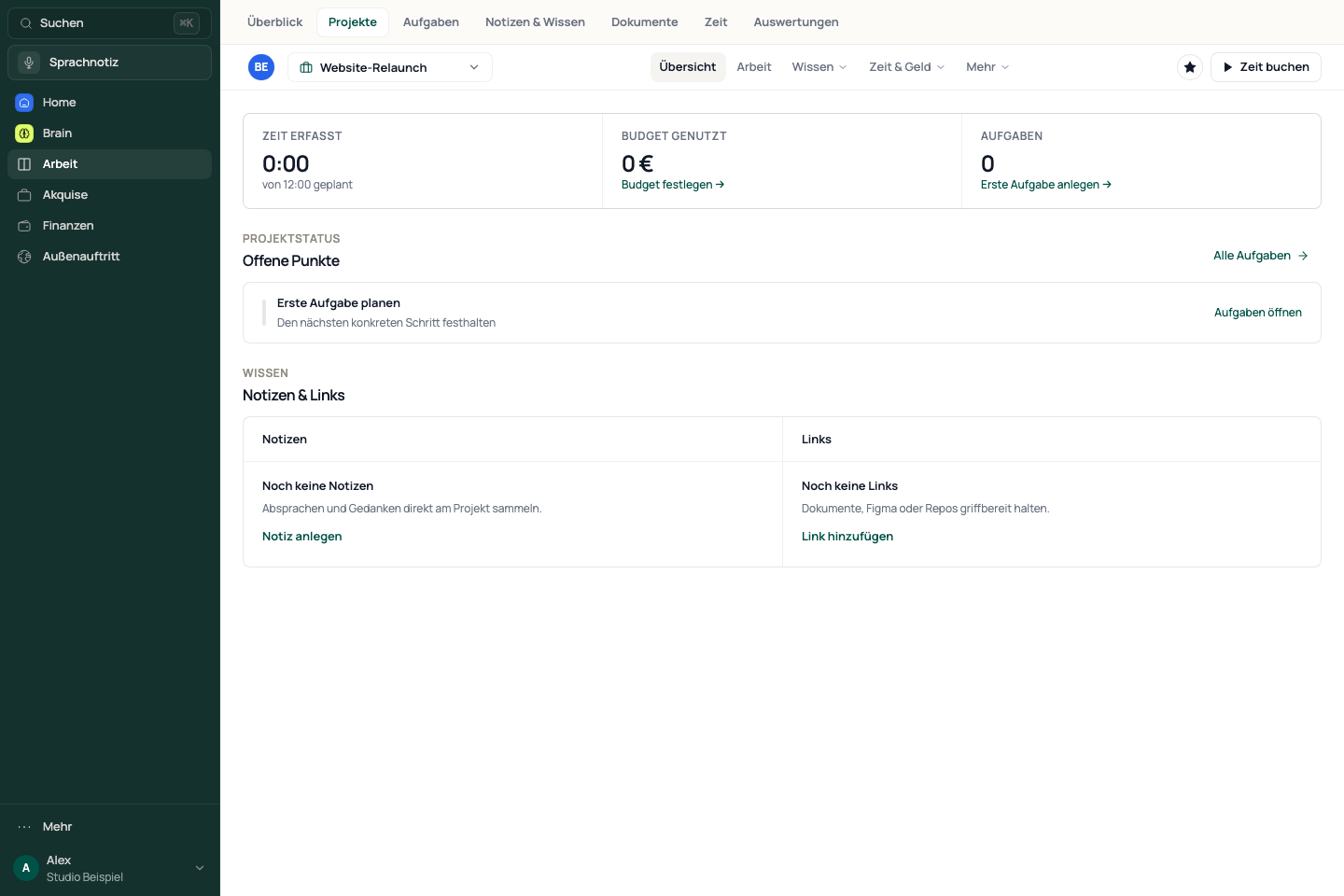
Links wählst du Kunde oder Projekt, rechts arbeitest du in den Projekt-Tabs.

Funktionsüberblick

Was dieser Bereich kann

Projekt-Hub

  • Kunden, Portfolio und einzelne Projekte in einer Arbeitsfläche verbinden
  • Übersicht zeigt Momentum, offene abrechenbare Zeit, Budget und nächste Aufgaben
  • Archivierte Projekte verschwinden aus der aktiven Sidebar und bleiben historisch erreichbar

Arbeit organisieren

  • Aufgaben, Notizen, Links, Whiteboard und Dateien projektbezogen sammeln
  • Briefings, Designs, Repos, Drives und Kundenportale als Projektlinks ablegen
  • Projektlogos, Metadaten, Services und Einstellungen pro Auftrag pflegen

Zeit und Budget

  • Zeit direkt projektbezogen starten oder nachtragen
  • Budget und geplante Stunden mit gebuchter Arbeit vergleichen
  • Über-Plan-Warnungen zeigen früh, wenn Erfassung die Planung überholt

Kundenkontext

  • Kunde -> Projekt -> Arbeit, Wissen und Geld bleibt als Linie nachvollziehbar
  • Projektbelege und Freigaben bleiben mit dem Auftrag verbunden
  • Gewonnene Deals können in Projekte übergehen

Erklärung

Warum Projekte der Mittelpunkt sind

Klausi ordnet Arbeit über Kunden und Projekte. Dadurch können Aufgaben, Zeiten, Notizen, Belege und Rechnungen später zusammen ausgewertet werden.

Erklärung

Portfolio, Kunde und Projekt

Die Portfolio-Ansicht zeigt alle Kunden und Projekte. Ein Kunde bündelt seine Projekte; ein Projekt öffnet die Arbeits-Tabs für Lieferung, Dokumentation und Abrechnung.

Tabs und Bereiche

Was du wo findest

Übersicht

Zeigt Status, Momentum, offene Arbeit und wichtigste Signale.

  • Gut als erster Blick in ein Projekt.
  • Verlinkt schnell zu Aufgaben, Zeit und Budget.

Notizen

Projektwissen, Recaps und Dokumentation.

  • Notizen können direkt im Projekt entstehen.
  • Globale Notizen mit Projektbezug erscheinen ebenfalls.

Links

Wichtige Projektlinks und externe Ressourcen.

  • Nützlich für Briefings, Figma, Drive, GitHub oder Kundenportale.
  • Links bleiben beim Projekt statt in Chats.

Aufgaben

Projektbezogene To-dos und Checklisten.

  • Aufgaben behalten ihren globalen Status.
  • Projektfilter macht Zuständigkeiten sichtbar.

Zeit

Alle gebuchten Zeiten zum Projekt.

  • Zeigt Stunden, Einträge und Abrechenbarkeit.
  • Kann direkt in Reports und Abrechnung weitergehen.

Budget

Geplantes Budget, Kosten, Belege und Abrechnungslücke.

  • Vergleicht Aufwand, Kosten und Budget.
  • Verweist bei Bedarf zu Belegen oder Zeit.

Belege

Projektkosten und hochgeladene Nachweise.

  • Belege können klassifiziert und dem Projekt zugeordnet werden.
  • Kosten wirken auf Budget und Finanzen.

Einstellungen

Projektregeln, Abrechnung, Leistungen und Freigaben.

  • Hier werden Abrechnungsart, Budgetlogik und Projektfreigaben gepflegt.
  • Zeiterfassung kann für Kunden geteilt werden.

Whiteboard

Skizzen und visuelle Planung im Projektkontext.

  • Für frühe Ideen und Struktur.
  • Bleibt beim Projekt statt in einem externen Tool.

Abläufe

Typische Workflows

Ein Projekt sauber aufsetzen

  1. Kunden anlegen oder auswählen.
  2. Projekt mit Abrechnungsart, Budget und optionalen Leistungen erstellen.
  3. Aufgaben, Notizen und Links im Projekt sammeln.
  4. Zeit und Belege laufend buchen, damit Budget und Abrechnung stimmen.

Zusammenhänge

Wie dieser Bereich mit Klausi verbunden ist

Zeiterfassung

Zeitbuchungen bekommen Projekt- und Leistungsbezug.

Aufgaben

Projektaufgaben bleiben in der globalen Aufgabenliste sichtbar.

Freigaben

Projektzeiten oder Dokumente können geteilt und überwacht werden.

Orientierung

Wenn du unsicher bist

Suche im Help Center nach dem Begriff, den du im Produkt siehst. Die Suche durchsucht FAQ und alle Produktartikel. Wenn du nur wissen willst, wo ein Bereich liegt, nutze den Pfad oben als Orientierung.

Weiterführend

Passende Hilfeartikel

ZeitZeiterfassung verstehen

Die Zeiterfassung hält laufende Arbeit, manuelle Einträge, Recaps, Projektbezug und Wochenansicht zusammen.

Artikel öffnen
AusführungAufgaben verstehen

Aufgaben sammeln Arbeit, priorisieren sie in Buckets und verbinden sie mit Kunden, Projekten, Notizen und Zeit.

Artikel öffnen
GeldFinanzen verstehen

Finanzen bündelt Jahr, Monat, Belege, Kosten, Konten, Steuern, Rechnungen und Setup.

Artikel öffnen