Von der Akquise bis zur E-Rechnung.

Kunden gewinnen, Projekte planen, Zeit erfassen und Rechnungen schreiben. In einer App für Selbstständige.

Tippen oder einsprechen. Klausi hilft dir beim Erfassen und Sortieren.

Produktablauf ansehen

Antippen und entdecken. Erneut tippen oder Esc zum Zurücksetzen.

Akquise → Projekt → Rechnung

Vom Angebot zur bezahlten Rechnung.

Aus einem Kontakt wird ein Auftrag. Du organisierst die Arbeit, erfasst Stunden und erstellst daraus deine Rechnung.

Du entscheidest.
Klausi unterstützt.
  1. 01 / AKQUISE

    Angebot und nächsten Schritt festhalten.

    Lege einen Deal an, trage den Auftragswert ein und plane, wann du nachfasst.

    1. Anfrage
    2. Angebot
    3. Auftrag
  2. 02 / PROJEKT & ZEIT

    Aufgaben erledigen und Zeit erfassen.

    Plane Aufgaben im Projekt und starte den Timer bei der Arbeit. Jede Buchung bleibt dem Auftrag zugeordnet.

    1. Kunde
    2. Projekt
    3. Aufgabe
    4. Gebuchte Zeit
  3. 03 / RECHNUNG

    Erfasste Arbeit in Rechnung stellen.

    Übernimm gebuchte Zeiten in den Rechnungsentwurf. Prüfe die Positionen und erstelle PDF, XRechnung oder ZUGFeRD.

    1. Gebuchte Zeit
    2. Entwurf prüfen
    3. PDF / E-Rechnung

Wie es funktioniert

Klausi arbeitet anders.

Per Sprache erfassen. Zusammenhänge sehen. Alles am Projekt sammeln.

01

Sprich, statt zu tippen.

Diktiere Aufgaben und Notizen. Lass dir mit KI deine Zeiten zusammenfassen oder stelle Fragen zu deinen Finanzen.

02

Alles ist verknüpft.

Kunden, Projekte, Aufgaben und Notizen bleiben verbunden. Brain zeigt dir, was zusammengehört – als übersichtliches Netz.

03

Ein Notiz-Hub pro Projekt.

Sammle Text, Bilder, Videos und Links im Block-Editor. Ziehe Inhalte per Drag & Drop in die Notiz direkt am Projekt.

Mit KI-Unterstützung oder ganz in deinem eigenen Takt.

Dein Arbeitsalltag. Alles verbunden.

Ein konzentriertes Betriebssystem für Selbstständige.

Plane Aufgaben und Termine, behalte dein Budget im Blick und rechne deine Arbeit ab. Alles greift ineinander.

Aufgaben

Jede Aufgabe verbindet Projekt, Kunde und Zeiterfassung. Mit KI kannst du daraus deinen Tagesplan erstellen.

Zeiterfassung

Starte den Timer direkt aus der Aufgabe. Sprich danach ein, was du gemacht hast – Klausi protokolliert.

Projektbudgets

Stunden, Kosten, Belege und Projektwissen an einem Ort. Sieh, was verbraucht ist und was noch offensteht.

Finanzplanung

Einnahmen und Ausgaben zusammen sehen. Belege zuordnen, Rechnungen verfolgen und den Jahres-Forecast ablesen.

Rechnungen & E-Rechnung

Gebuchte Zeiten und Kundendaten in die Rechnung übernehmen. Als PDF, XRechnung oder ZUGFeRD exportieren.

Terminvereinbarung

Teile deine Buchungsseite. Kunden wählen einen freien Termin und buchen direkt bei dir.

Reisekosten

Beleg fotografieren. Die KI liest Datum, Betrag und Anbieter aus. Prüfe die Angaben und ordne den Beleg einem Projekt zu.

KI-Tagesplanung

Lass dir aus offenen Aufgaben, Terminen und Prioritäten einen Tagesplan vorschlagen. Du entscheidest, was du übernimmst.

Dokumente

Verträge, Briefings und Moods am richtigen Ort sammeln. Verknüpfe deine Dateien mit Projekt und Kunde.

Und vieles mehr. Entdecke darunter deinen gesamten Arbeitsablauf.

Dein Arbeitstag. Dein Geld.

Weniger Abos.
Mehr übrig für dich.

Aufgaben, Projekte, Zeiten und Kunden an einem Ort. Starte kostenlos. Pro wählst du nur, wenn du es brauchst.

Ein Klausi · Alles verbunden

Klausi Free

0 €

für immer
kostenlos

  • Aufgaben, Notizen & Zeiterfassung
  • Bis zu 3 aktive Projekte
  • 3 Links zur Terminbuchung

Mehr drin mit Pro · 10 € / Monat

CRM, E-Rechnungen, Finanzen und höhere Limits. Monatlich kündbar. Inkl. USt.

Alle verbundenen Bereiche (17)
  • Tagesplanung
  • Aufgaben
  • Notizen
  • Zeiterfassung
  • Terminvereinbarung
  • Projekte & Budget
  • Finanzen
  • Kunden & Kontakte
  • Akquise
  • Funnels
  • Creator Site
  • Profil & Buchungen
  • Reisekosten
  • Dokumente
  • Voice to Text
  • Live Translation
  • Notion-Schutz
Funktionsumfang und Limits je Tarif ansehen →

12 Einzeltools · Beispielrechnung

267,88 €

pro Monat · 3.214,56 € pro Jahr

  • To Do List5,00 €
  • Terminvereinbarung12,00 €
  • Zeiterfassung9,99 €
  • Notizen10,00 €
  • Buchhaltung14,90 €
  • CRM14,00 €
  • Live-Übersetzung8,99 €
  • KI Voice20,00 €
  • Dokumente15,00 €
  • Creator Bio Link5,00 €
  • Ausgaben Management6,00 €
  • Mobile First Funnels147,00 €

12 Tools. 12 Rechnungen. Viel Hin und Her.

Beispielrechnung aus den gezeigten Monatsbeträgen. Funktionsumfang und Limits unterscheiden sich je Tool und Klausi-Tarif. Dein tatsächlicher Bedarf kann abweichen.

Aus der Beta

Was erste Nutzer an Klausi schätzen.

Zwei Stimmen aus dem Arbeitsalltag.

Mein Steuerberater hat zum ersten Mal nicht nachgefragt.

Julia W. · Texterin

Reisekosten waren immer das Letzte, was ich gemacht hab. Jetzt passiert das nebenbei.

Marco D. · Berater

Ein Projekt. Alles dabei.

Alles hängt zusammen.
Damit du es nicht musst.

Vom ersten Kontakt bis zur Rechnung: So greifen deine Arbeitsbereiche ineinander.

Beispiel: Website für Studio Nord

PLANUNG

Aufgaben

Halte Aufgaben, Notizen und Ideen fest. Ordne sie einem Projekt zu und plane den nächsten Schritt.

  • □ Angebot finalisierenStudio Nord
  • □ Briefing abstimmenProjekt Website

DEIN EINGANG · KI OPTIONAL

Klausi denkt mit.

Sprich, tippe oder füge ein Dokument hinzu. Klausi hilft dir, Aufgaben zu erstellen und Projekte und Finanzen zu überblicken.

KI an oder aus: Du entscheidest →

ABRECHNUNG

Finanzen

Einnahmen, Ausgaben, Steuern und Forecast im Blick. Erstelle aus deiner Arbeit eine Rechnung – auch als E-Rechnung.

4.800 €

Einnahmen · September

AUSFÜHRUNG

Zeiterfassung

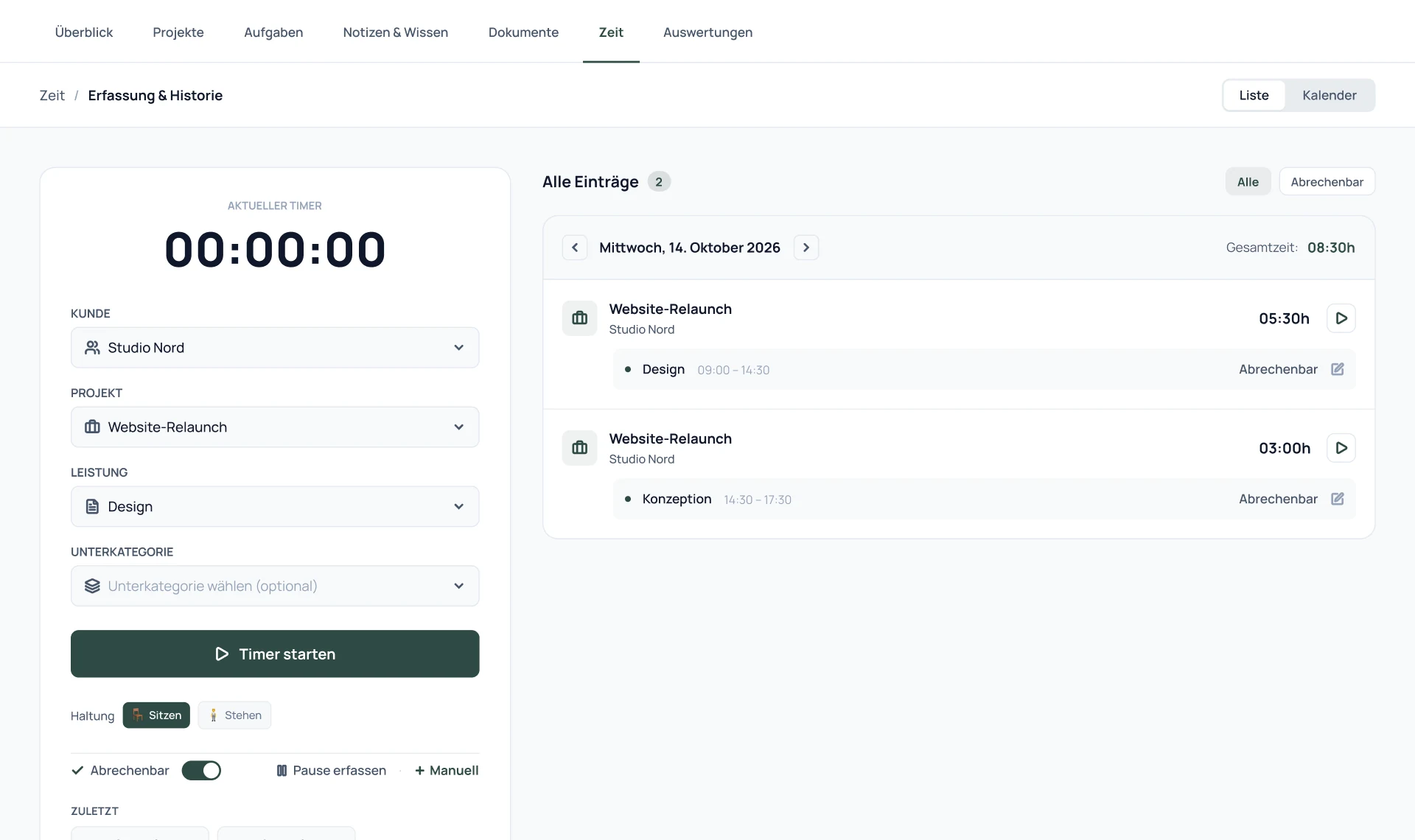
Timer starten, arbeiten, stoppen. Die gebuchte Zeit bleibt direkt beim ausgewählten Projekt.

01:24:00

Website · Studio Nord

  • Layout-Review1:24 h · heute
  • Konzeption0:48 h · gestern

PROJEKTARBEIT

Projekte

Notizen, Kosten, Belege und Whiteboards haben einen gemeinsamen Ort: deinen Auftrag.

  • Projekt-NotizenBriefing, Links & Feedback
  • Projekt-Kosten4.280 € verbucht
  • Budget-Insights68 % des Budgets genutzt
  • Automatische Beleg-ZuordnungVorschläge prüfen und übernehmen
  • WhiteboardSitemap gemeinsam planen

AKQUISE & FUNNEL

Akquise

Verfolge Anfragen aus deinen Funnels vom ersten Kontakt bis zum Angebot.

  • Studio NordAngebot gesendet

DEIN ÜBERBLICK

Live-Überblick

Sieh deine Stunden, Auslastung und den Forecast an einem Ort.

Auslastung
32 / 40 h
Forecast
14.200 €

Alle Angaben sind Beispieldaten. Die Verknüpfungen bleiben auch ohne KI bestehen.

03 / AKQUISE & KUNDEN

Anfragen sammeln. Angebote nachhalten.

Funnels und deine eigene Creator Site erstellen. Anfragen sammeln und Kontakte verwalten.

Portfolio veröffentlichen

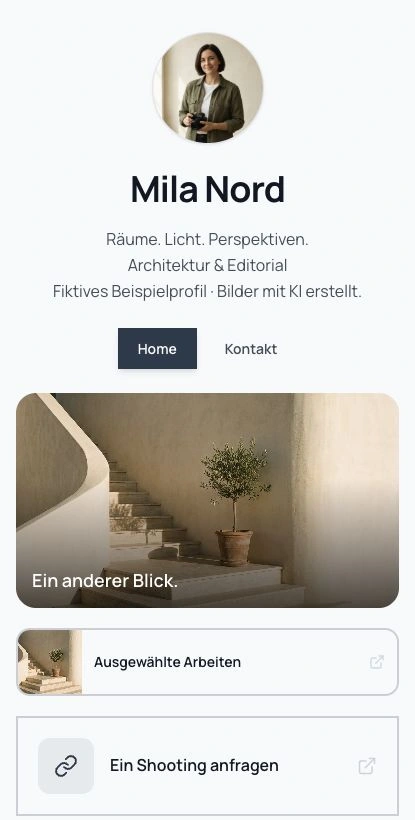
Zeig dein Portfolio und deine Leistungen auf einer öffentlichen Profilseite. Teile den Link, damit Interessenten dich kontaktieren oder einen Termin buchen können.

Anfragen mit Funnels sammeln

Baue eine Seite für dein Angebot. Sammle Anfragen und sieh, wie viele Besuche daraus zu Kontakten werden.

Deals und Kontakte nachhalten

Lege Kunden und Verkaufschancen an. Halte Angebotsstatus, Auftragswert und den nächsten Schritt bis zur Zusage fest.

Termine buchen lassen

Lege deine freien Zeiten fest und teile deinen Buchungslink. Kunden wählen daraus einen passenden Termin.

04 / PROJEKTE & AUFGABEN

Projekte planen. Aufgaben erledigen.

Aufgaben planen, Notizen schreiben und Dateien sammeln – alles direkt im Projekt.

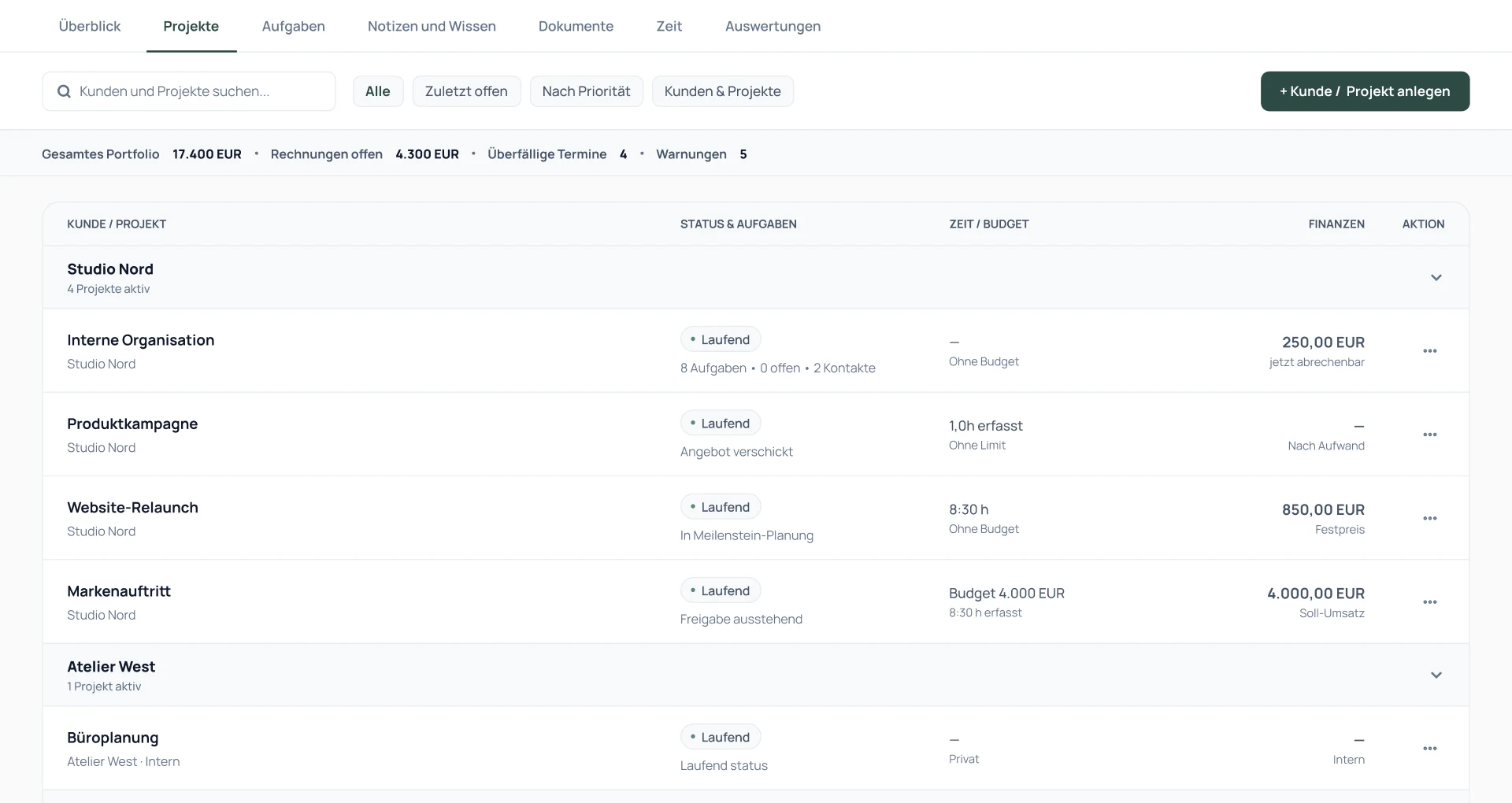
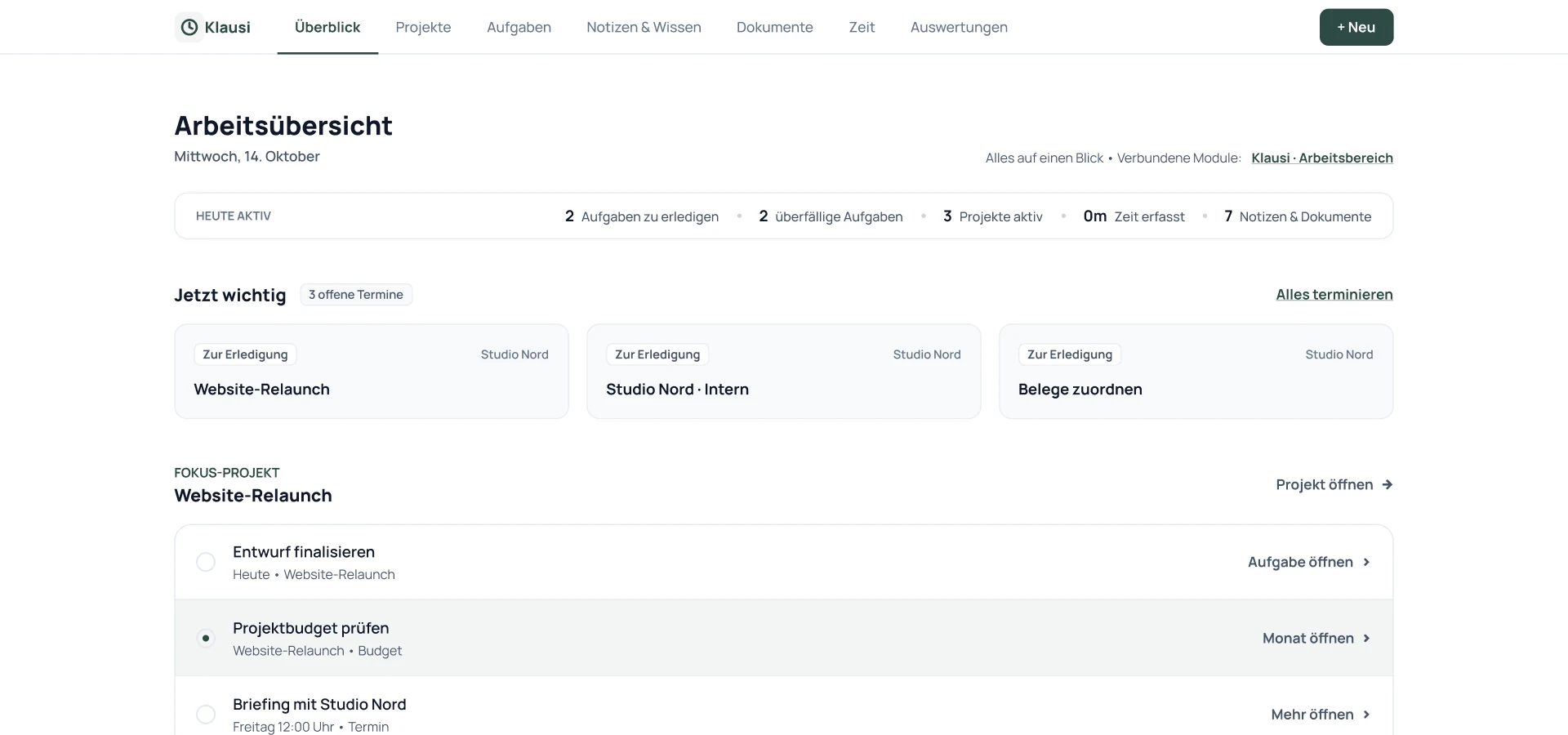
Klausi-Projektübersicht mit fiktiven Kunden und Projekten: Kunden auswählen, Aufgaben und gebuchte Zeiten beim Auftrag finden.
Kunden und ihre Projekte · Testdaten

Aufgaben planen

Lege Aufgaben an, setze Deadlines und Labels und ordne sie einem Kunden oder Projekt zu.

Notizen und Briefings sammeln

Schreib im Block-Editor. Füge Bilder, Videos und Links per Drag & Drop ein und teile die Notiz per Link.

Dateien am Projekt ablegen

Lege Verträge und Moods beim passenden Projekt ab. Ergänze Links zu Figma, Drive, Frame.io oder Notion.

Im Whiteboard zusammenarbeiten

Skizziere Ideen mit Team oder Kunden. Nutze Sticky Notes, Pfeile und Kommentare direkt im Projekt.

Verknüpfungen im Brain sehen

Öffne die Netzwerkansicht und sieh, welche Kunden, Projekte, Aufgaben und Notizen zusammengehören.

05 / ZEITERFASSUNG & BUDGET

Timer starten. Stunden abrechnen.

Zeit pro Aufgabe und Projekt erfassen, Budgets prüfen und Kunden per Link Einblick geben.

Zeit pro Aufgabe erfassen

Starte den Timer aus einer Aufgabe. Die erfasste Zeit bleibt dem Projekt und der Leistung zugeordnet.

Deine Tätigkeit einsprechen

Sprich nach der Arbeit ein, was du erledigt hast. Der Sprach-Recap ergänzt die Beschreibung deines Zeiteintrags.

Projektbudgets kontrollieren

Prüfe erfasste Stunden, Kosten, Belege und das verbleibende Budget für jeden Auftrag.

Zeiten auswerten und exportieren

Sieh Stunden und Auslastung im Wochenüberblick. Teile Reports mit Kunden oder exportiere deine Zeiten.

06 / FINANZEN & E-RECHNUNG

E-Rechnungen erstellen. Belege zuordnen.

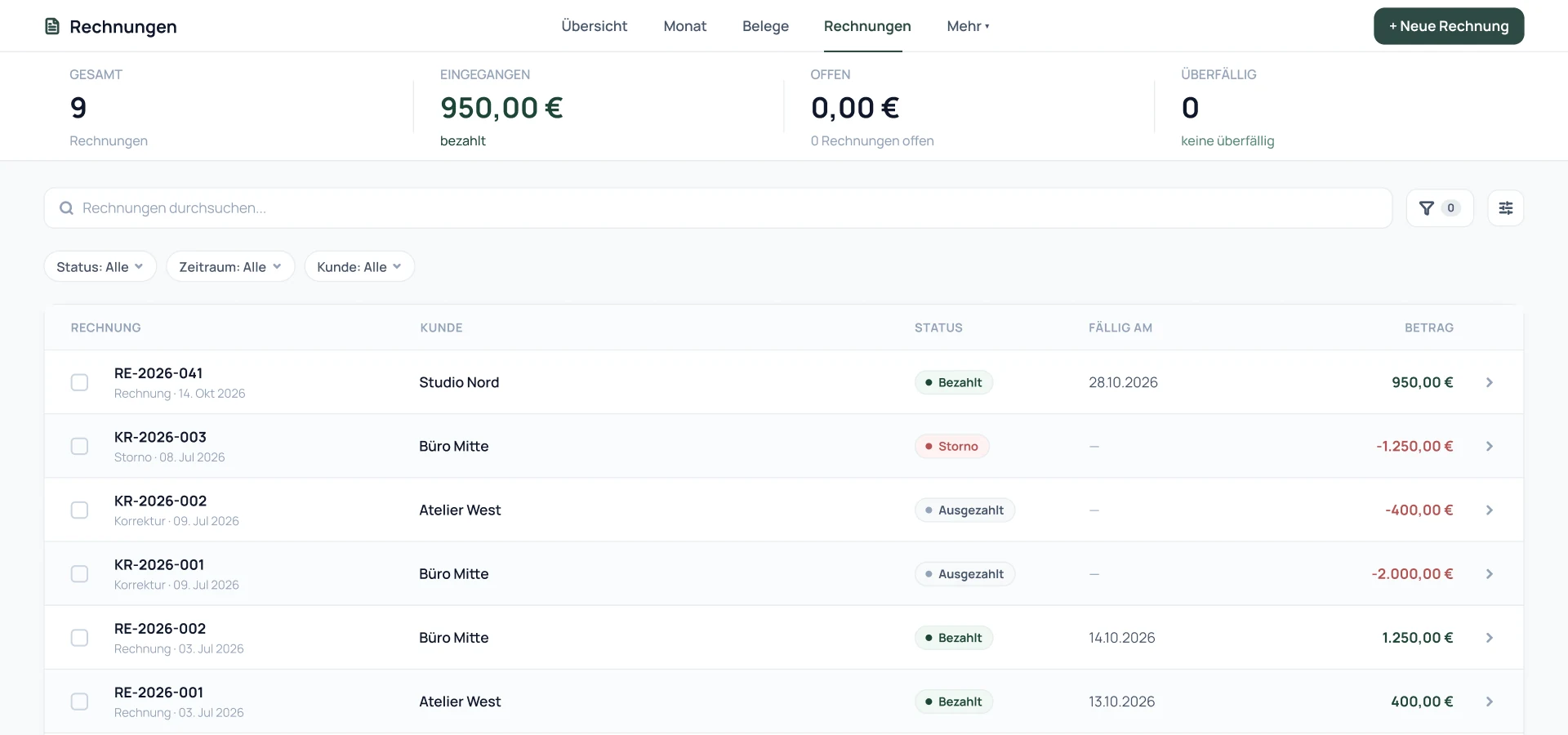
Angebote, Rechnungen und E-Rechnungen erstellen – verbunden mit deinen Projektzeiten und Budgets.

Rechnungen als PDF oder XML

Übernimm gebuchte Zeiten oder einen CRM-Kontakt in den Entwurf. Prüfe die Positionen und erstelle PDF, XRechnung oder ZUGFeRD.

Einnahmen und Ausgaben planen

Erfasse Einnahmen, Ausgaben und Fixkosten. Plane Steuerrücklagen und prüfe deinen Monats- oder Jahres-Forecast.

Belege automatisch auslesen

Lade einen Beleg hoch. Klausi liest Beträge und Angaben aus und hilft dir, den Beleg einem Projekt zuzuordnen.

Reisekosten zuordnen

Fotografiere deinen Reisebeleg. Lass Datum, Betrag und Anbieter erkennen und beim passenden Projekt ablegen.

Bestandsdaten importieren

Importiere Zeiten und Kundendaten aus anderen Tools per CSV. So startest du mit deinen vorhandenen Daten.

DATEV-Export ist angekündigt und noch nicht verfügbar.

Weniger abtippen

Beleg hochladen.
Klausi liest mit.

Lade ein Foto oder PDF hoch. Klausi liest Händler, Datum und Betrag aus. Du prüfst die Angaben und ordnest den Beleg zu.

  1. Hochladen
  2. Prüfen
  3. Zuordnen

Deine Daten ziehen mit.

Importiere Zeiten und Kontakte per CSV. Ordne die Spalten zu und prüfe die Vorschau vor dem Import.

Beispiel · Antippen und entdecken

07 / SPRACHE & KI-ASSISTENT

Aufgaben diktieren. Finanzen abfragen.

Klausi per Sprache steuern: Aufgaben und Notizen direkt in der Desktop-App einsprechen.

Aufgaben und Notizen diktieren

Sprich deinen Gedanken ein. Klausi macht daraus Text und hilft dir, ihn beim richtigen Kunden oder Projekt abzulegen.

Einen Tagesplan vorschlagen lassen

Lass offene Aufgaben, Termine und Prioritäten zu einem Tagesplan zusammenstellen. Du entscheidest, was du übernimmst.

Fragen zu Projekten und Zahlen stellen

Frag zum Beispiel „Wie läuft mein Monat?“. Klausi fasst deine Projekt- und Finanzdaten für dich zusammen.

Notizen zusammenfassen

Kürze lange Notizen, überarbeite Texte oder lass Aufgaben und offene Fragen aus einem Briefing heraussuchen.

KI selbst ein- oder ausschalten

Du bestimmst, welche KI-Funktionen du nutzt. Aufgaben, Zeiterfassung, Finanzen und CRM funktionieren auch ohne KI.

Künstliche Intelligenz. Du hast die Wahl.

KI an. KI aus.
Deine Entscheidung.

Oder kein Bock? Klausi funktioniert so oder so.

Alle KI-Funktionen lassen sich abschalten. Aufgaben, Zeit, Finanzen und CRM funktionieren auch ohne KI.

Probiere beide Arbeitsweisen aus.

Klausi Assistenz

Heute

Angebot für Studio Nord vorbereiten

Klausi schlägt vor

  • ✓ Angebot finalisieren
  • ✓ Follow-up für morgen einplanen
  • ✓ Timer für das Projekt starten

Du prüfst die Vorschläge und entscheidest, was du übernimmst.

KI an: Klausi schlägt nächste Schritte vor.

08 / DOKUMENTE & FREIGABEN

Dokumente teilen. Zugriffe steuern.

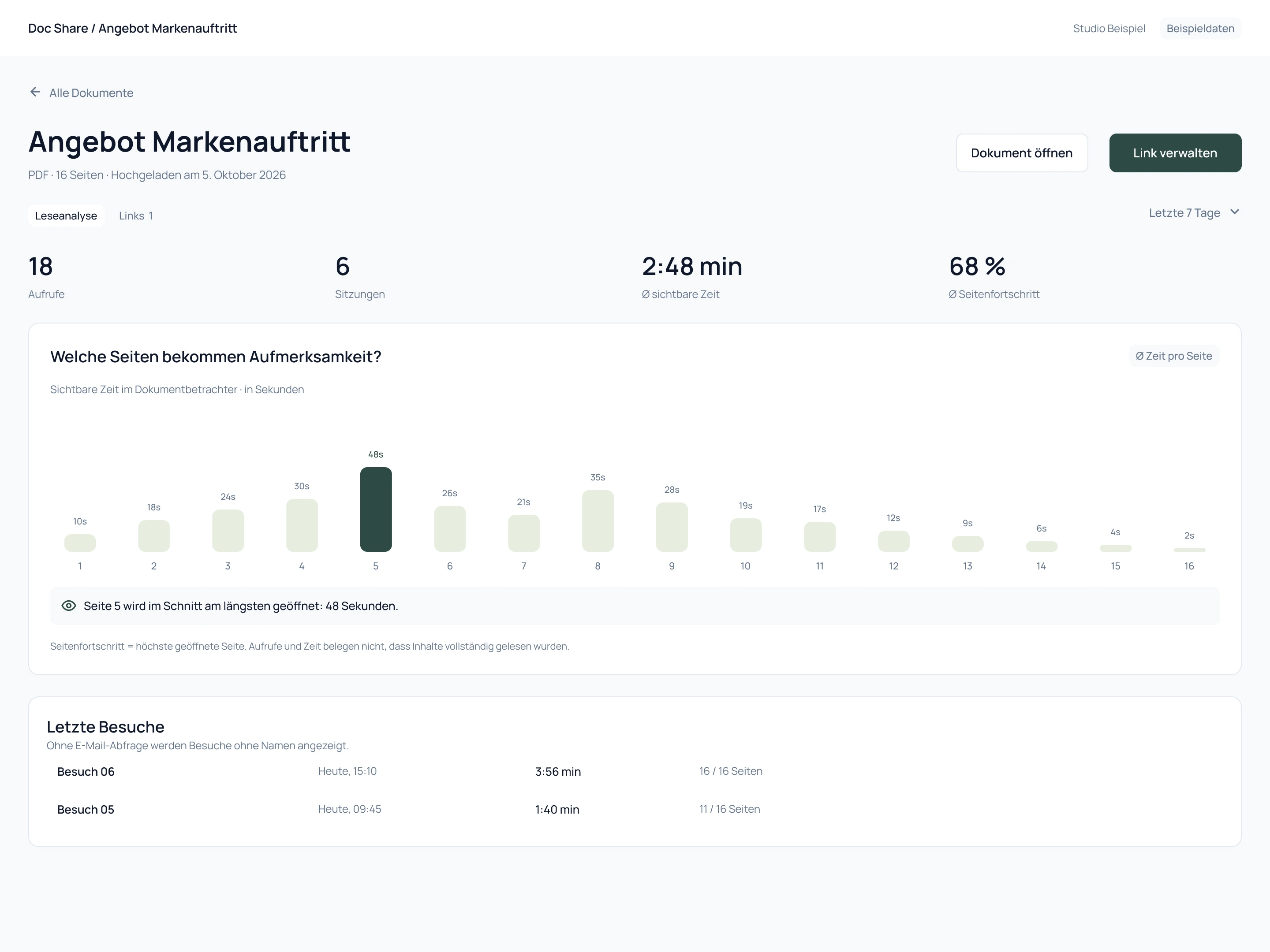
Dokumente mit Passwort oder Ablaufdatum teilen. Aufrufe und Lesedauer sehen.

Dokumentlinks schützen

Teile Dokumente mit Passwort, Ablaufdatum oder E-Mail-Abfrage. Sieh anschließend, wie oft und wie lange sie geöffnet wurden.

Notion-Link mit Passwort teilen

Erstelle einen kla.to-Link mit vorgeschalteter Passwortabfrage. Nach der Eingabe führt er zu deiner Notion-Seite.

Live übersetzen und untertiteln

Lass gesprochene Inhalte live übersetzen. Dein Publikum liest die Untertitel per Link oder QR-Code mit, ohne eine App zu installieren.

09 / MAC, iOS, CHROME & MCP

Am Mac arbeiten. Timer in Chrome starten.

Klausi am Mac nutzen, Timer in Chrome starten und KI über MCP anbinden. iOS kommt.

Die Mac-App nutzen

Öffne deinen Klausi-Arbeitsbereich als eigene Desktop-App. Mit ⌥K startest du die Spracheingabe.

Timer in Chrome bedienen

Starte und stoppe Timer, erledige Aufgaben und nutze Fokus- und Pausenerinnerungen direkt in der Browser-Erweiterung.

Claude und ChatGPT anbinden

Verbinde deine KI über MCP mit Klausi. Du bestimmst, auf welche Daten sie zugreifen und welche Aktionen sie ausführen darf.

iOS · kommt

Dein Tag. Bald auch auf dem iPhone.

Aufgaben für heute sehen, Zeiten im Blick behalten und Gedanken als Notiz oder Aufgabe diktieren: So ist Klausi für iOS geplant.

Noch nicht verfügbar.

Designvorschau der geplanten Klausi-iOS-App: Heute-Ansicht mit Tagesaufgaben, laufendem Timer und Diktat für Notizen oder Aufgaben.
Designvorschau der iOS-App

10 / Archiv, Protokoll & Hosting

Belege archivieren.
Änderungen nachvollziehen.

Belegarchiv

Bewahre Belege und Rechnungen gesammelt auf. Die Archivierung gehört zu deinem Finanzbereich.

Änderungsprotokoll

Der Audit-Trail hält Änderungen intern fest. So bleiben Vorgänge nachvollziehbar.

Hosting in Europa

Klausi hostet deine Daten in der EU. Informationen zu Datenschutz und Hosting findest du gebündelt.

Datenschutz und Hosting ansehen →

Von der Akquise bis zur E-Rechnung

Dein nächster Auftrag.
Alles in einem Klausi.

Kunden, Projekte, Zeiten und Rechnungen – an einem Ort. Teste 7 Tage Pro. Danach geht’s kostenlos mit Free weiter.

Keine Kreditkarte · Kein automatisches Abo

Free und Pro vergleichen