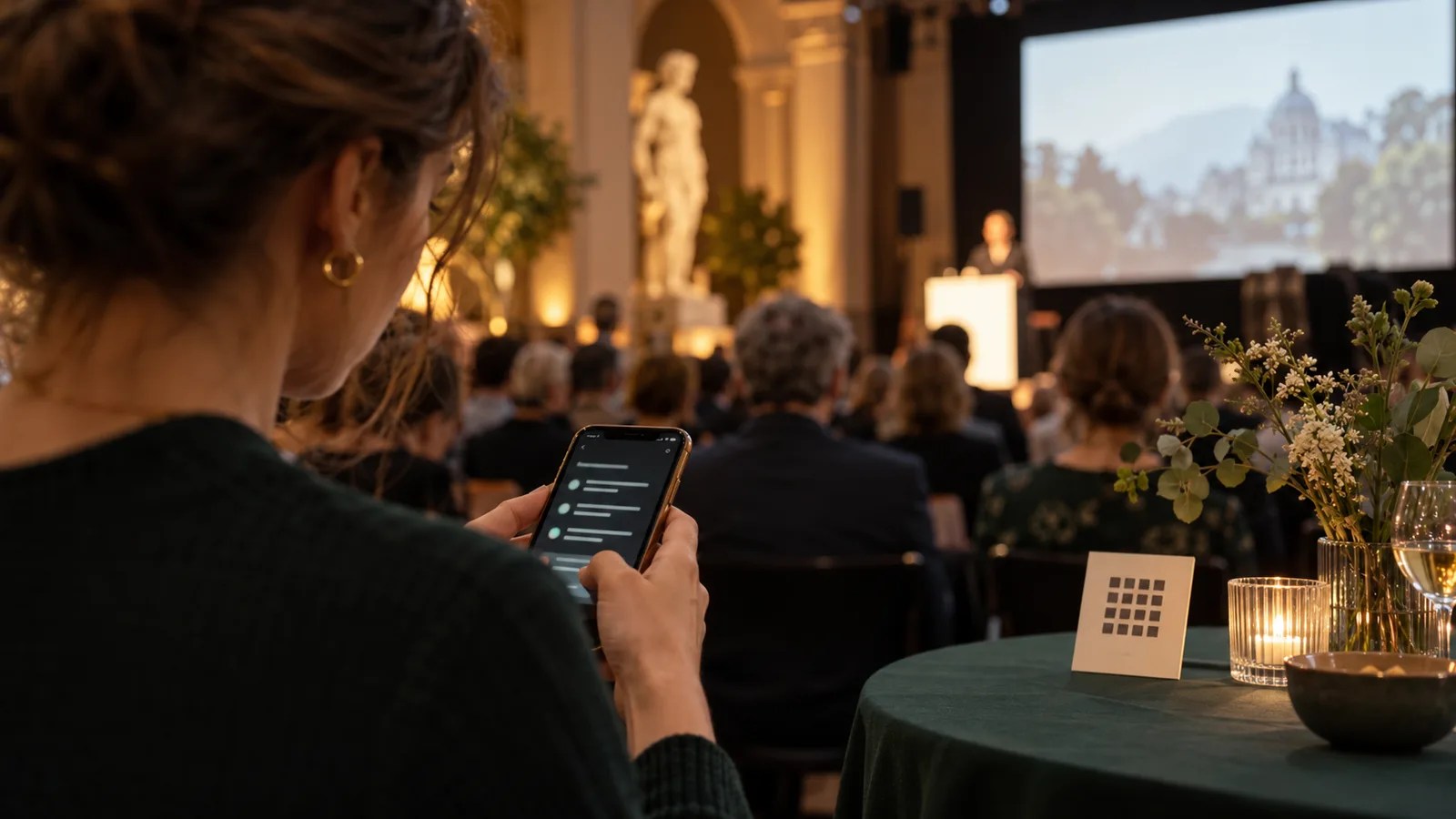
Wann der Smartphone-Zugang hilft
Bei Galerieführungen bewegen sich Gäste zwischen Räumen. Bei Veranstaltungen mit großen Abständen ist die Leinwand nicht von jedem Platz gut zu lesen. In beiden Fällen kann die eigene Anzeige helfen. Prüfe dabei die Internetabdeckung an allen vorgesehenen Orten.
Der Link ergänzt auch eine gemeinsame Beamer-Ausgabe. Er ersetzt sie nicht für Gäste ohne eigenes Gerät oder ohne mobile Daten. Eine verständliche Erklärung am Eingang und persönliche Hilfe erleichtern den Start.
Schritt 1: Event und Sprachpaar vorbereiten
Lege in Klausi eine Veranstaltung mit Namen und Sprachpaar an. Wähle das Mikrofon und teste beide Sprachen. Die Übersetzung läuft innerhalb dieses Paars in beide Richtungen. Der Gästezugang gehört zu genau diesem Event.
Du kannst die Verteilung vorab vorbereiten. Prüfe vor einem Druck, dass der Link zum richtigen Event gehört. Ein Test mit der öffentlich zugänglichen Gästeansicht verhindert, dass du versehentlich einen internen Verwaltungslink verteilst.
Schritt 2: Link oder QR-Code aus der Ausgabe verwenden
Öffne in der Ausgabe den Gästezugang. Kopiere den Event-Link oder verwende den bereitgestellten QR-Code. Das Smartphone öffnet damit eine Webseite. Ein App-Download oder ein eigenes Klausi-Konto ist für Gäste nicht nötig.
Teste den Link auf einem zweiten Gerät, das nicht mit deinem Verwaltungszugang angemeldet ist. Prüfe das tatsächliche Kamerabild eines ausgedruckten Codes. Kleine Codes, Reflexionen oder ein zu großer Abstand können das Scannen erschweren.
Schritt 3: Den Zugang sichtbar verteilen
Zeige den Code vor Beginn auf der Leinwand, am Einlass oder im Programm. Ergänze einen kurzen Hinweis mit den angebotenen Sprachen und dem Zweck. Ein lesbarer Link bietet einen zweiten Zugangsweg.
- Im Programm: Code mit eindeutiger Event-Bezeichnung und kurzer Erklärung.
- Am Eingang: Aufsteller mit gutem Kontrast und Platz zum Scannen.
- Vor Veranstaltungsbeginn: Wartefolie mit Code und Hilfe durch das Team.
- Während der Veranstaltung: Zugang erneut zeigen, ohne den laufenden Text unnötig zu verdecken.
Event-Link bei hybriden Veranstaltungen nutzen
Du kannst den Link auch in der Einladung oder im Chat eines Livestreams teilen. Remote-Gäste öffnen die Textansicht zusätzlich zum Videostream. Prüfe den Ablauf aus Sicht eines entfernten Geräts, bevor du ihn ankündigst.
Videoübertragung und Live-Übersetzung können unterschiedliche Verzögerungen haben. Versprich deshalb keine automatische Synchronisation mit einem beliebigen Stream. Erkläre, welche Ansicht für welchen Zweck gedacht ist.
Was Gäste in der Live-Ansicht sehen
Die Gästeansicht zeigt den übersetzten Text des Events. Der erkannte Originaltext lässt sich zusätzlich einblenden. Prüfe mit dem gewählten Sprachpaar, wie die aktuelle Ausgabe und Sprachwahl für dein Publikum funktionieren.
Teste Lesbarkeit und Textwechsel auf einem kleineren Smartphone. Eine große Zuschauerzahl und gutes WLAN sind getrennte Fragen. Prüfe die lokale Netzkapazität mit dem Veranstaltungsort, statt eine beliebige Teilnehmerzahl ohne Einschränkungen zu versprechen.
Zugang, Datenschutz und Ende der Sitzung
Wer den Event-Link kennt, kann die öffentliche Gästeansicht aufrufen. Er ist kein passwortgeschützter Kanal für vertrauliche Gespräche. Veröffentliche nur Inhalte, die für diesen Publikumskreis bestimmt sind, und informiere die Beteiligten über die Verarbeitung.
Der Gäste-Link ist auf das laufende Event ausgerichtet. Er ist kein öffentliches Transkriptarchiv nach Sitzungsende. Ein im eigenen Workspace gespeicherter Verlauf ist davon zu unterscheiden. Details stehen in den Informationen zu Sprachaufnahmen und der Datenschutzerklärung.
QR-Code und Beamer gemeinsam testen
Öffne beide Ansichten im Probelauf. Achte darauf, dass die richtige Veranstaltung angezeigt wird und neue Sätze ankommen. Die Beamer-Einrichtung ergänzt diesen Ablauf. Die Produktseite zeigt den Einstieg.
Zugang bei Touren und Austauschprogrammen planen
Für Reisegruppen solltest du den Link vorab senden und den ersten Satz am Treffpunkt gemeinsam testen. Prüfe mobile Daten entlang der Route. Gäste sollen zum Lesen sicher stehen können.
Bei Austauschprogrammen hilft eine Person beim Öffnen des Viewers, während die Moderation begrüßt. Erkläre das gewählte Sprachpaar. Ein geöffneter Gäste-Link erlaubt nicht die freie Auswahl beliebiger anderer Zielsprachen.