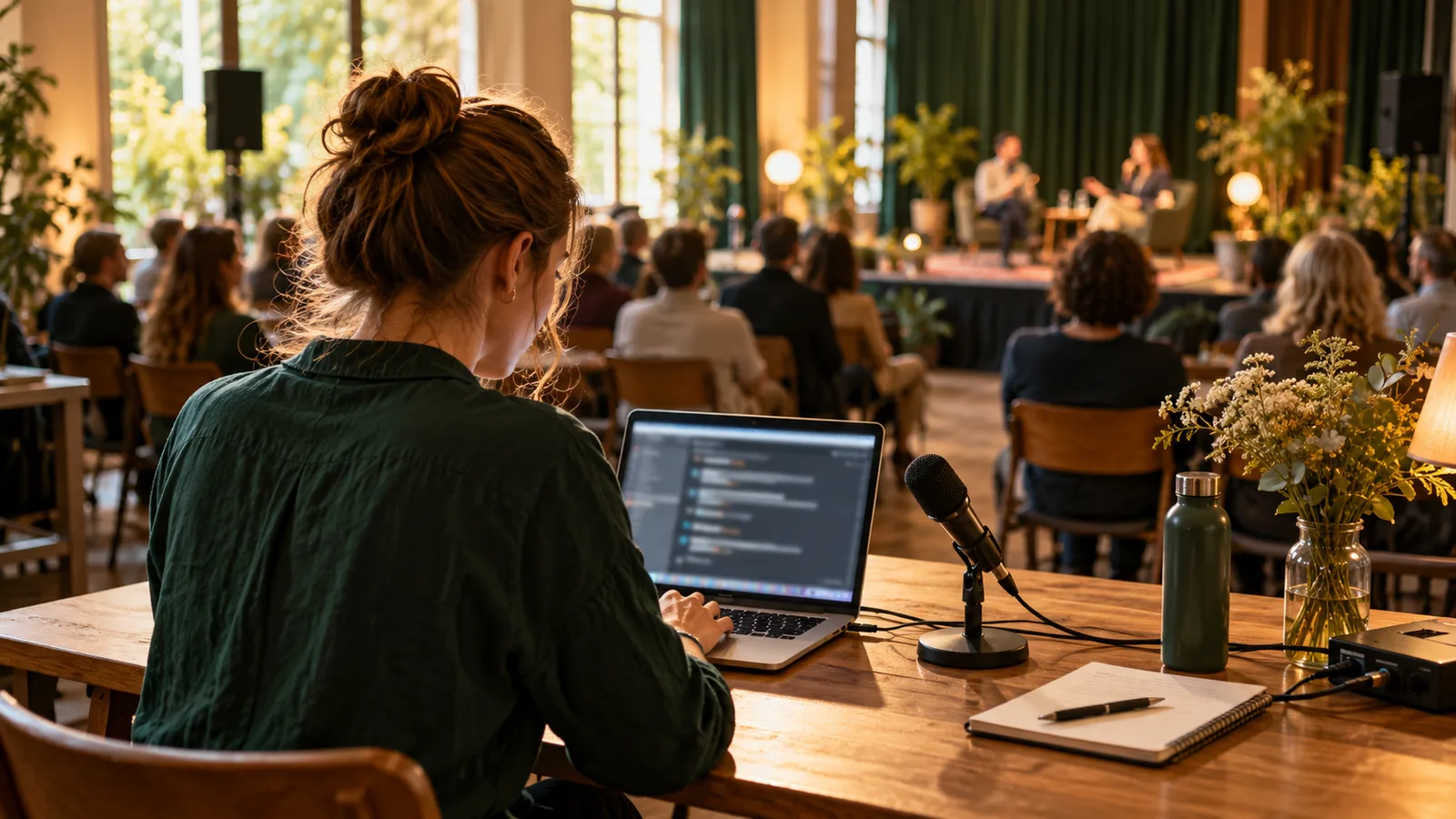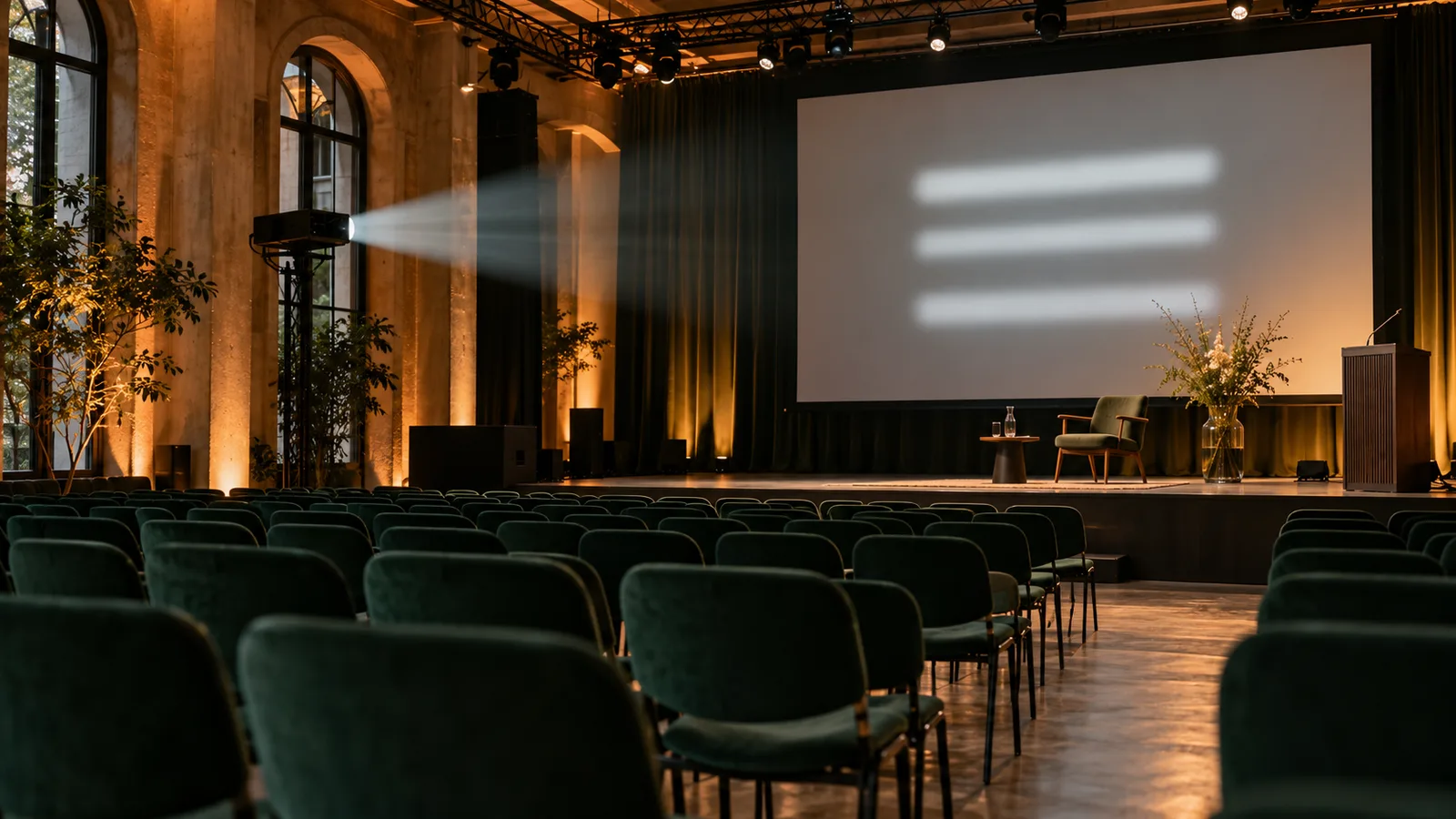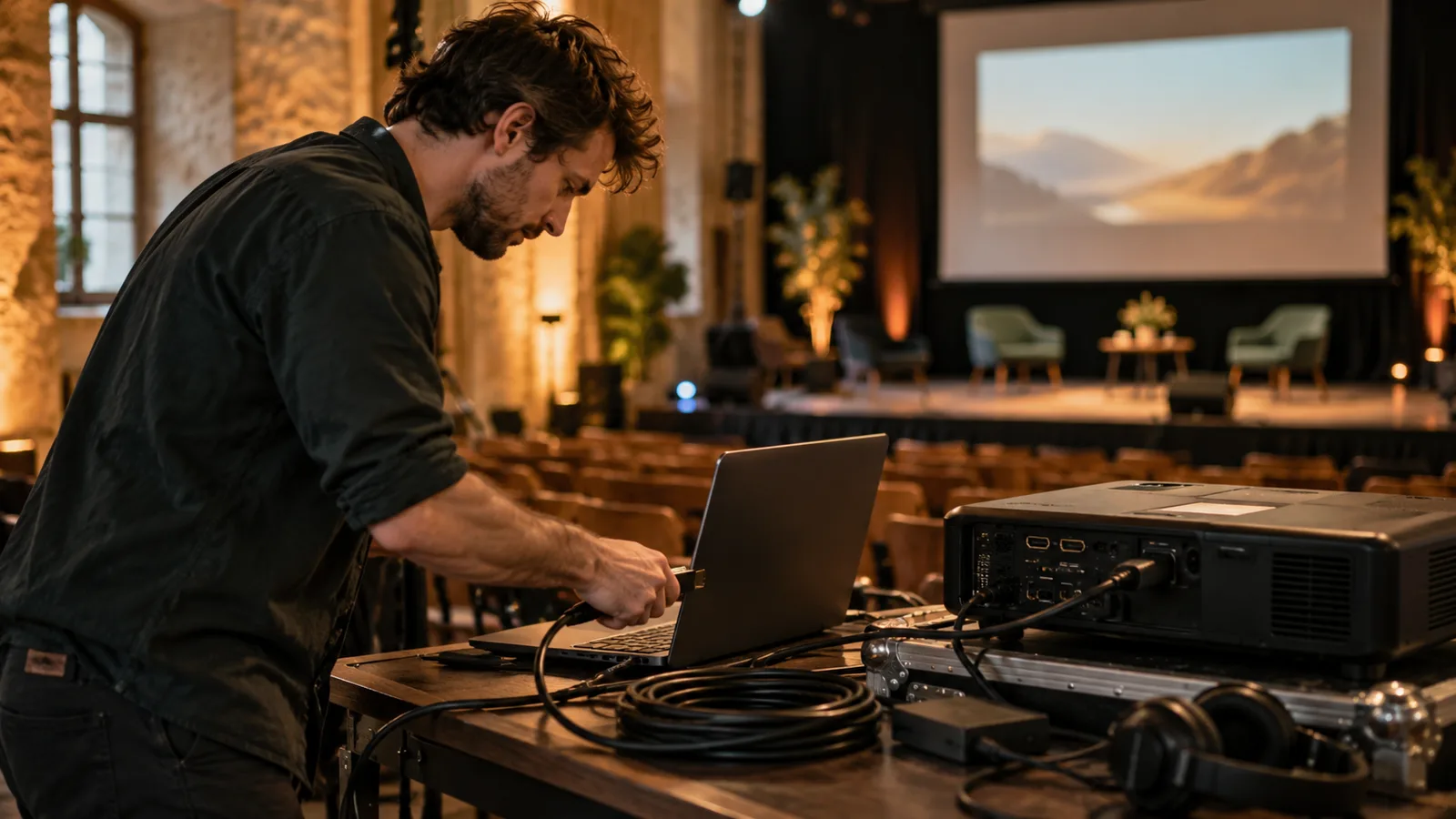
Was die Beamer-Ausgabe zeigt
Die Ausgabe stellt den aktuellen Text groß dar und kann vorherige Beiträge darunter zeigen. Darstellung, Schriftgröße und Verlauf steuerst du in den Ausgabe-Einstellungen. Eine alte Anleitung mit festem Zweispaltenlayout ist kein verlässlicher Maßstab für die heutige Ansicht.
Klausi arbeitet mit einem gewählten Sprachpaar. Im aktuellen Event-Ablauf wird innerhalb dieses Paars in beide Richtungen übersetzt. Prüfe im Probelauf, welche Sprache dein Publikum sieht und wie Sprecherwechsel dargestellt werden.
Schritt 1: Externe Anzeige verbinden
Verbinde Laptop und Beamer oder Bildschirm mit einem geeigneten Kabel beziehungsweise Adapter. Wähle am Anzeigegerät den richtigen Eingang. Teste die Verbindung vor dem Veranstaltungsabend mit genau diesem Laptop.
Stelle das Betriebssystem bei Bedarf auf einen erweiterten Desktop. Dann bleibt die Bedienoberfläche auf dem Laptop und das Browserfenster mit der Ausgabe läuft auf dem externen Bildschirm. Bei einer duplizierten Anzeige sieht das Publikum denselben Bildschirm wie du.
Schritt 2: Veranstaltung und Mikrofon vorbereiten
Öffne in Klausi Außenauftritt → Live-Übersetzung. Wähle deine Veranstaltung oder lege eine neue mit Namen und Sprachpaar an. Schließe das Mikrofon an, wähle den passenden Eingang und erlaube den Browserzugriff.
Sprich typische Sätze in beiden Sprachen. Prüfe Namen, Zahlen und Fachbegriffe. Das Anlegen des Events startet noch keine Live-Übersetzung. Starte die Sitzung bewusst für den Test und behalte das Minutenguthaben im Blick.
Schritt 3: Beamer-Ansicht öffnen und gestalten
Öffne die Beamer-Ausgabe über die Ausgabe-Einstellungen. Ziehe das Browserfenster auf die externe Anzeige und aktiviere bei Bedarf den Vollbildmodus deines Browsers. Prüfe die Sichtbarkeit der Fensterränder und das vollständige Bild.
Klausi bietet in der aktuellen Ausgabe mehrere Schriftgrößen und Darstellungen. Wähle eine gut lesbare Kombination und passe den sichtbaren Textverlauf an. Veranstaltungsname und zusätzliche Informationen sollten den eigentlichen Übersetzungstext nicht verdrängen.
Schritt 4: Sicht und Platzierung prüfen
Lass eine Person weiter sprechen, während du aus der letzten Reihe liest. Teste außerdem seitliche Plätze und die Sicht bei besetztem Saal. Stelle die Anzeige nahe an die Bühne, ohne Gesichter oder Folien zu verdecken.
Ein zusätzlicher Bildschirm kann bei schwierigen Sichtachsen helfen. Für Raumlicht, Auflösung und Projektionsfläche findest du ausführlichere Hinweise im Artikel zur lesbaren Beamer-Projektion.
Sieben praktische Punkte für den Aufbau
Der beste Aufbau ist der, den du vor Ort vollständig geprüft hast. Eine kurze Begrüßung am leeren Laptop ist dafür zu wenig. Probe Ton, beide Sprachen, Textwechsel und die tatsächliche Anzeige gemeinsam.
- Passendes Kabel und einen geprüften Ersatzadapter bereithalten.
- Laptop und Anzeige während des Events mit Strom versorgen.
- Mikrofon möglichst nah an die jeweils sprechende Person bringen.
- Internetverbindung prüfen und eine Ersatzverbindung testen.
- Benachrichtigungen und automatische Bildschirmsperre für die Präsentation kontrollieren.
- Schrift und Darstellung nach Änderungen am Raumlicht erneut prüfen.
- Eine Person für Status, Publikumshinweise und Ausfälle benennen.
QR-Zugang ergänzen und Ausfälle vorbereiten
Zeige vor Beginn den Gäste-QR-Code, damit Menschen auf dem eigenen Smartphone mitlesen können. Prüfe den Link unabhängig von der Beamer-Ausgabe. Die QR-Anleitung beschreibt Verteilung und Zugang.
Für neue Übersetzungen braucht Klausi eine aktive Internetverbindung. Rechne bei einem Ausfall mit Unterbrechungen. Eine Rückkehr der Verbindung garantiert keine lückenlose Nachlieferung verpasster Sprache. Teste eine Ersatzverbindung und vereinbare einen Hinweis durch die Moderation.
Den Test abschließen
Kontrolliere Guthaben und Sitzung vor dem Einlass erneut. Zum Ausprobieren gibt es 3 Freiminuten im Monat; für längere Proben und Events kaufst du zusätzliche Minuten. Die Produktseite und die Einrichtung in vier Schritten ergänzen den Ablauf.
Die Darstellung mit dem tatsächlichen Sprachpaar abnehmen
Probe nicht nur die Standardsprache deines Laptops. Längere Übersetzungen, türkische Zeichen, ukrainische Schrift und arabischer Text können andere Anforderungen an Platz und Lesen stellen. Prüfe die gewählte Kombination auf der externen Anzeige und im Gäste-Viewer.
Die Sprachenliste nennt alle 13 Optionen. Für künstlerisch getaktete Theater-Übertitel ist eine vorbereitete Textlösung gesondert zu planen. Der Beamer-Modus allein übernimmt keine Einsätze eines Stückskripts.